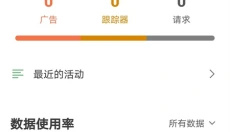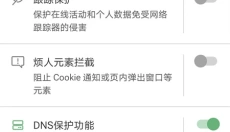
AdGuard软件为无数用户服务,在多种型号的设备中都可以使用,用户可以安装插件解决问题,去拦截各种广告信息和资讯。去屏蔽不同的广告和内容,选择不同的隐私参数进行调整,享受软件带来的全面帮助。帮助用户去移除网页中的不同组件,快速打开不同的网页内容。帮助用户去独立设置屏蔽网站的广告,为用户提供安全保护和服务内容,提供优质的过滤效果和内容,帮助用户去提升自己的效率。
1️⃣ AdGuard软件介绍
AdGuard这是一款功能强大的广告拦截插件,兼容多种浏览器,包括 Firefox、IE 和 Chrome 等。它可以帮助用户屏蔽广告和隐私追踪,加快网页浏览速度,并对网络广告和弹窗广告具有出色的过滤效果。
具体而言,AdGuard 插件内置了自动选择移除广告的功能。用户可通过右键菜单选择移除特定广告或广告区域,也可以独立设置是否屏蔽所访问网站的广告。
由于许多网站依赖广告收入维持运营,若无广告收入,可能很快无法继续运作。它还能有选择地移除网页内的社交网站组件,且不会影响 Firefox、Chrome 和 IE 浏览器的打开速度和网页浏览体验。
2️⃣ AdGuard软件功能
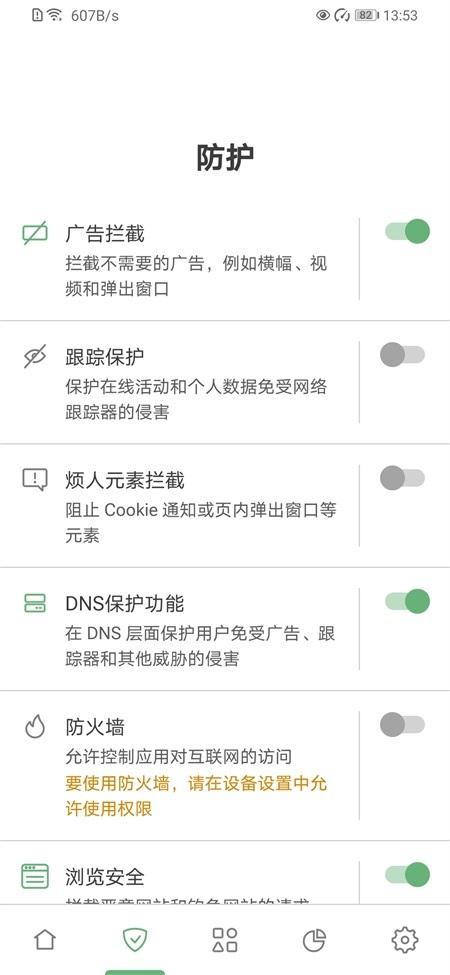
1. 安全上网
Mac电脑很少受到恶意软件的影响,但忽视潜在威胁显然是一个错误。互联网上仍存在各种钓鱼网站和欺诈网站,AdGuard 可以保护您免受其侵害。
2. 隐私保护
AdGuard 使用由 AdGuard 团队设计的针对间谍软件的过滤器,以对抗并监控您设备上的各类追踪器和分析系统。累积的规则将防范所有试图窃取您个人数据的在线分析系统。
3. 过滤应用内广告
许多优秀的应用程序会强制显示广告。AdGuard 可通过过滤 Mac 系统上的流量来平衡两者之间的关系。
3️⃣ AdGuard软件特点
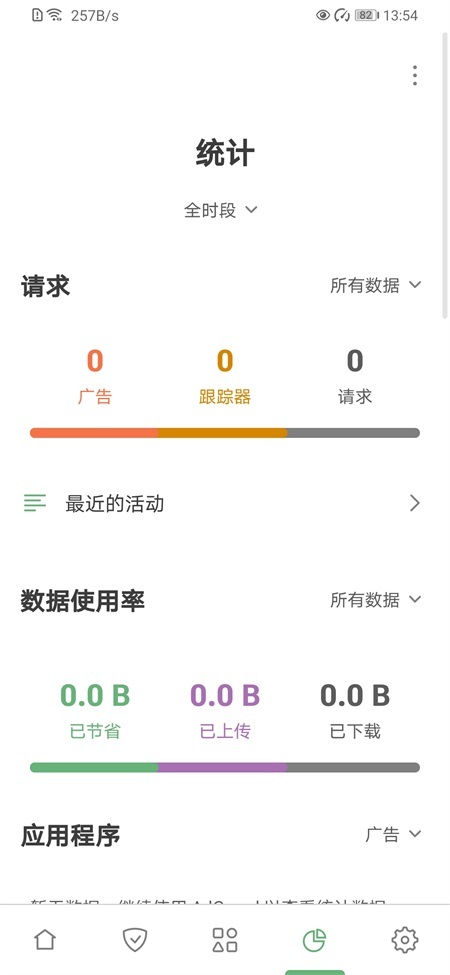
1. 多平台兼容:除了移动版本外,还支持 Windows 和 Mac 电脑。使用一个账户,您可以在所有设备上屏蔽广告。
2. 灵活的规则配置:支持手动导入或修改过滤规则,您可以根据个人偏好决定保留哪些内容以及完全屏蔽哪些内容。
3. 自动规则更新:过滤器规则库会在后台自动频繁更新,可快速识别并拦截新型广告和攻击手段。
4. 简洁且用户友好的界面:功能菜单设计直观,开关按钮清晰可见,无需参考复杂的教程即可轻松完成设置。
4️⃣ AdGuard常见问题
1、如何拦截网页上的元素?
如果您看到了一个漏拦截的广告(尽管罕见,但确有发生)或是要移除网页上的其它元素,请按如下步骤执行:
在要移除广告的网页上,点击 AdGuard Assistant 图标(网页角落处的盾形图标)。
从打开的菜单上选择 “拦截此网页上的广告” 。
选择您要移除的元素并点击 "拦截"。
2、如何开启保护以远离恶意网站?
转到主菜单,悬浮于 "安全浏览" 标题之上并开启开关。
安全浏览模块现在已开启,其会自动通知您危险的网站信息。
3、如何保护我的孩子在线上的成人內容?
转到主菜单,悬浮于 家长控制 标题之上并开启开关 ?开启家长控制? 。
在打开的窗口上,设置并确认密码。
选中复选框 ?开启家长控制? 并选择敏感级别。
选择适当的敏感级别并选择相应的儿童配置。
完成!现在儿童已受到保护,远离成人内容。
4、如何停止/继续特定网站的广告拦截?
点击网页角落上的助手图标。
关闭 “过滤此网站” 开关。
要继续过滤网站,请开启此开关。
5️⃣ AdGuard插件安装使用教程
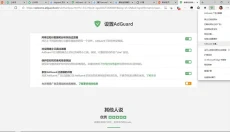
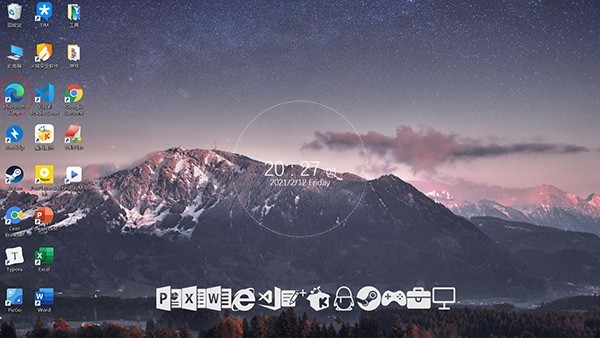
1、下载并解压压缩包,然后将应用添加插件到浏览器(以我目前使用的Microsoft Edge演示)
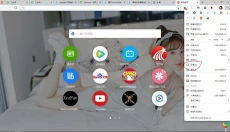
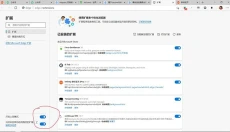
2、进入浏览器扩展页面
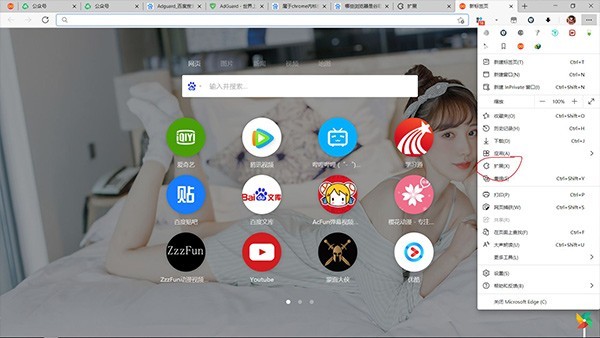
3、打开红色画圈的部分
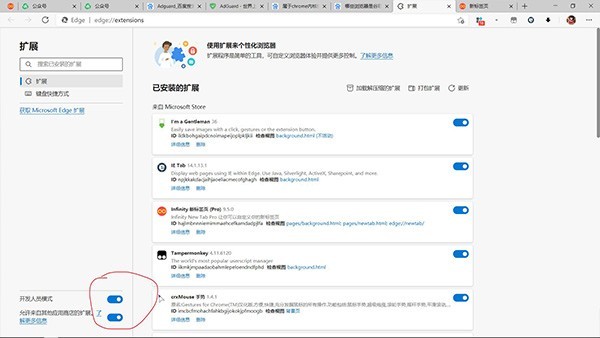
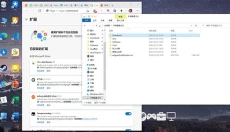
4、将下载好的插件拖到这个页面
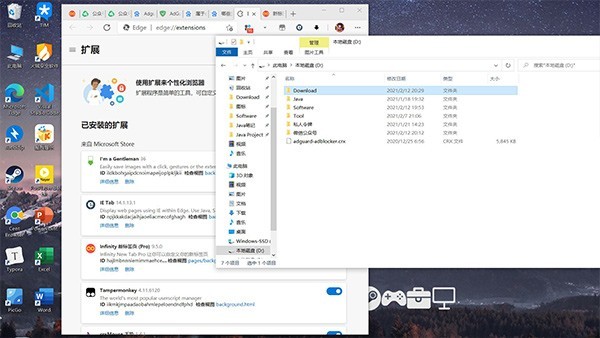
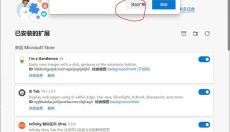
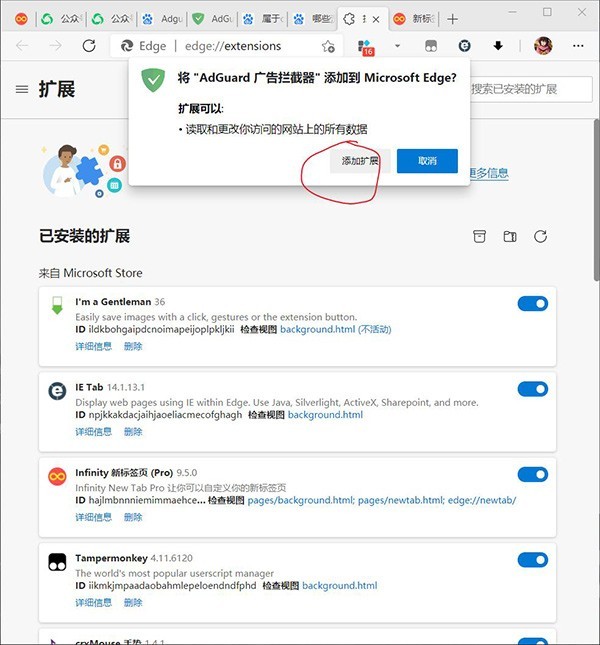
5、添加扩展插件
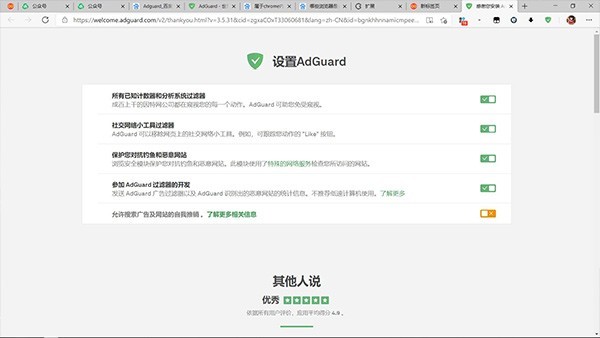
6、添加后会出现以下界面,设置成下面这样
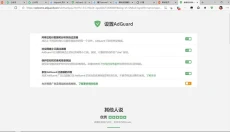
7、然后右键单击浏览器右上方插件图标,进入Adguard设置
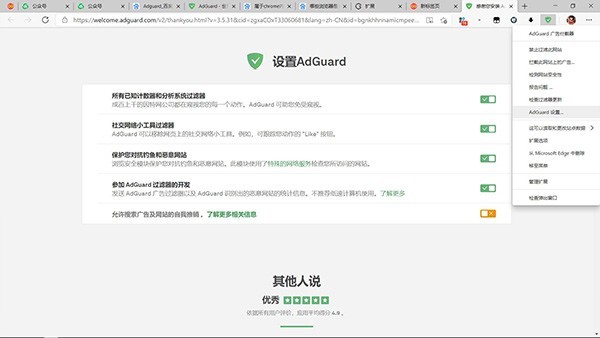
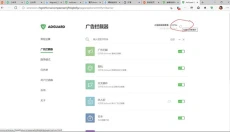
8、把广告拦截器页面所有的选项全部打开,然后更新过滤器
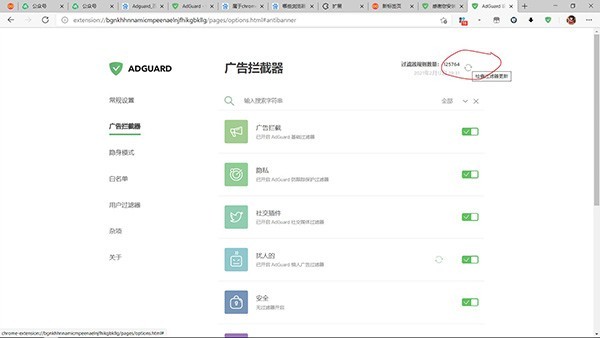
然后打开优酷,爱奇艺,腾讯视频网页,点开任意视频,你会发现广告已经跳过了
6️⃣ AdGuard软件测评
AdGuard软件在不同的设备中帮助用户去拦截各种信息和广告,用户可以选择合适的功能解决问题,去设置各种拦截参数,为用户提供全面优质的帮助,解决用户的反馈问题和需求,在不同的场合中使用软件去保护数据。
7️⃣ AdGuard更新日志
v5.5.2.3
在此热修复版本中,我们将自动把所有用户从过时的 TDI 驱动迁移至更可靠的 WFP 驱动。此项变更是为了解决用户反馈的问题,确保过滤功能可适配最新版基于 Chrome 的浏览器,这些版本已无法完全兼容 TDI 驱动。
TDI 驱动并未完全移除,用户仍可选择启用。但若开启,应用将显示明确警告,提示可能遇到的问题及临时解决方法。完整详情请参阅我们的知识库。