1️⃣ WinRAR软件功能
支持多种格式:可以创建RAR和ZIP格式的压缩包,同时可以解压ARJ、CAB、LZH、ACE、TAR、GZ、UUE、BZ2、JAR、ISO等十余种存档格式,真正实现了软装的包罗一切。
分卷压缩:支持自定义单卷大小,将大文件分成多卷,方便使用软盘、U盘进行分卷传输。所有子卷在同一目录下,解压后第一个可以自动合并。
自解压文件(SFX):可以生成EXE格式的自解压程序,接收方不需要安装任何压缩软件,双击即可解压。你还可以自定义图标、许可协议、解包后运行命令等。它本质上是一个简单的安装包制作。
2️⃣ WinRAR怎么压缩文件?
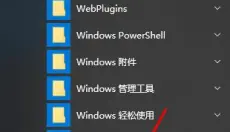
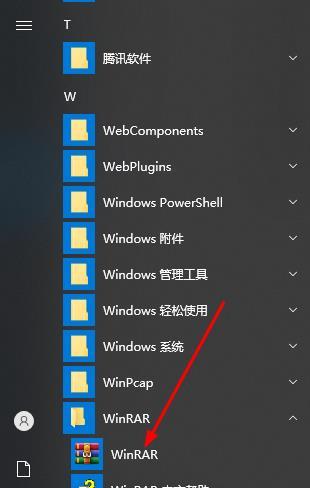
1、首先,您必须运行 WinRAR。在 WinRAR 图标双击或是按下“Enter”。您也可以从 Windows “开始” 菜单启动: 单击“程序”然后“WinRAR”,然后运行“WinRAR”项目。
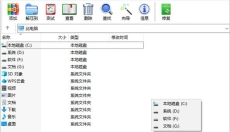
2、当 WinRAR 运行时,会显示当前文件夹的文件和文件夹列表。您必须 转到含有要压缩的文件的文件夹。您可以使用 Ctrl+D,在工具栏的驱动器列表或单击位于左下角的驱动器小图标,来更改当前的驱动器。按下退后键 Backspace,Ctrl+PgUp,工具栏下面的小型“向上”按钮或者在文件夹名“...”上面双击都可以转到上级目录。按下 Enter,Ctrl+PgDn 或在任何其它的文件夹上双击都可进入该文件夹。 Ctrl+ 则将磁盘的根目录文件夹或含有压缩文件的文件夹设置为当前文件夹。
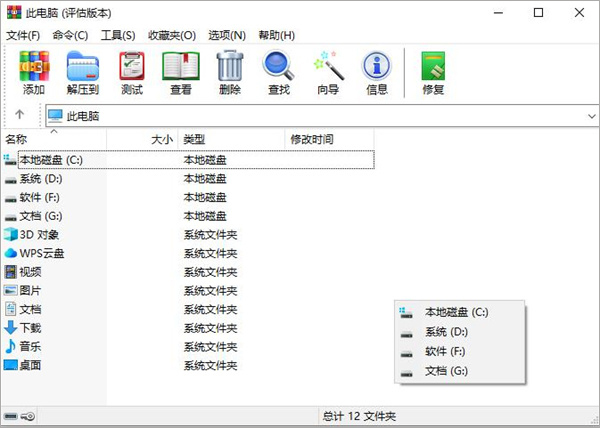
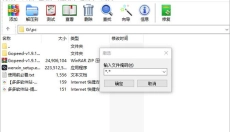
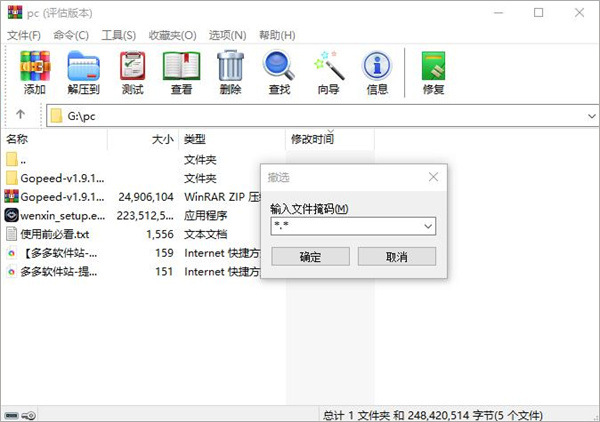
3、当进入了您需要的文件的文件夹时,选择您要压缩的 文件和文件夹。也可以像 Windows 资源管理器或其它的 Windows 程序一样,使用 + 方向键或是用鼠标来做压缩工作。另外在 WinRAR 中也能使用空格键或 Ins 键来选择文件。在键盘数字盘区的“Numpad +”和“Numpad -”用来选择组文件时的过滤掩码。
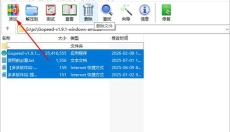
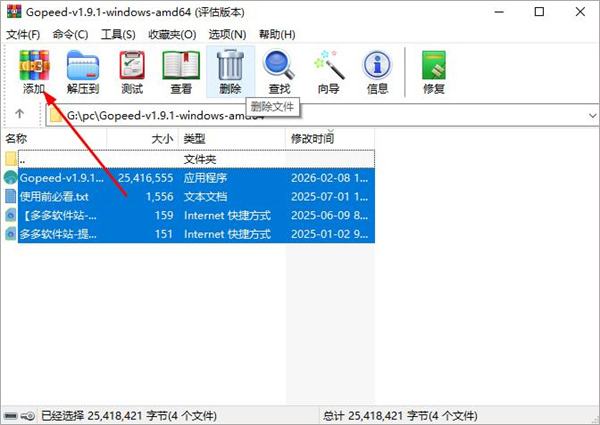
4、当完成选择了一个或是多个的文件之后,在 WinRAR 窗口顶端 单击“添加”按钮 ,或是按下 Alt+A 或在 命令菜单 选择“添加文件到压缩文件”命令
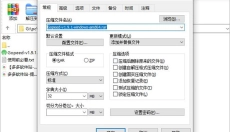
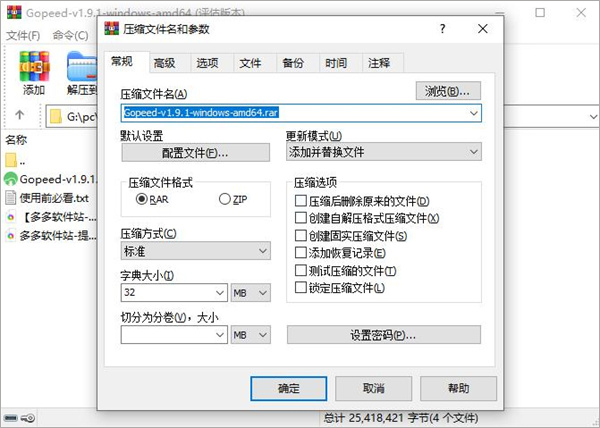
在出现的对话框输入目标压缩文件名或是直接接受默认名。在对话框您可以选择新建压缩文件的格式 (RAR 或 ZIP),压缩级别,分卷大小和其它压缩参数。此对话框的详细帮助在压缩文件名和参数对话框 主题中。当准备好创建压缩文件时,单击“确定”按钮 。
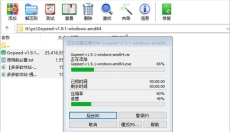
6、压缩期间,有个窗口将会出现显示操作的状况。如果您希望中断解压的进行,在命令窗口单击“取消”按钮。您也可以单击“后台运行”按钮将 WinRAR 最小化放到任务区。当压缩完成了,命令行窗口将会出现并且以新创建的压缩文件作为当前选定的文件。
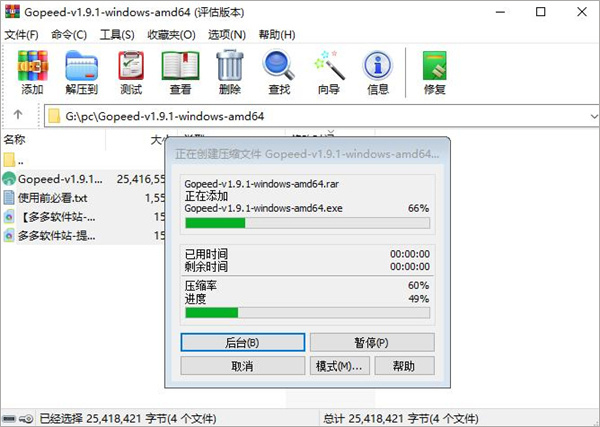
使用 拖动 方式,在已存在的 RAR 压缩文件中添加文件也是可以的。在 WinRAR 窗口选择目标压缩文件,并在名称上面按下 Enter (或以鼠标双击)。WinRAR 将会读取压缩文件并显示它的内容。现在您可以很轻松的从其它程序将要添加的文件拖动到 WinRAR,就可以把文件添加到压缩文件中。
7、如果您在安装 WinRAR 时,没有关闭“把 WinRAR 集成到资源管理器中”选项,您便可以使用 Windows 界面直接压缩文件。
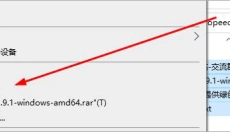
在资源管理器或桌面选择您要压缩的文件,以鼠标右键在选定的文件上单击并选择“添加到压缩文件”。
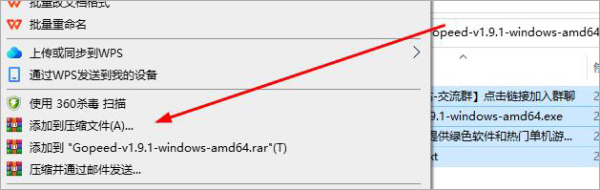
在出现的对话框输入目标压缩文件名或直接接受默认的名称。在对话框您可以选择新建压缩文件的格式 (RAR 或 ZIP ),压缩级别,分卷大小和其它压缩参数。
3️⃣ WinRAR软件特色
多媒体压缩
WinRAR对WAV、BMP等声音图像文件具有独特的高压缩率算法,可以大大提高压缩效率。
自定义设置
WinRAR提供丰富的设置选项,用户可以根据个人喜好自定义界面和操作习惯。
修复损坏的压缩文件
WinRAR具有强大的修复功能,可以尝试修复损坏的压缩文件,尽可能减少数据丢失。
文件加密
WinRAR支持AES-256加密标准,能有效保护压缩文件的内容安全。
分割卷压缩
WinRAR可以将压缩文件分割成多个较小的部分,以便于在不同的设备上传输或存储。
4️⃣ WinRAR软件特点
WinRAR具有更高的压缩率
WinRAR在DOS时代一直有这个优势。经过多次测试,WinRAR的RAR格式比其他ZIP格式一般高10% ~ 30%,尤其为多媒体数据提供了一种可选的压缩算法。
它对多媒体文件具有独特的高压缩率算法
WinRAR BMP声音和图像文件可以使用独特的多媒体压缩算法大大提高压缩率,虽然可以将BMP文件转换为MP3、JPG等格式以节省存储空间,但不要忘记WinRAR压缩而是标准的无损压缩。
能否完全支持ZIP格式并能解压多种格式的压缩包
虽然其他软件也可以支持ARJ、LHA等格式,但它们需要插入DOS版本的相应软件,这在功能上受到了限制。但是WinRAR不同的是,不仅可以解压大部分的压缩格式,而且不需要plug程序支持,可以直接建立ZIP格式的压缩文件,所以我们不必担心留给其他软件如何处理ZIP格式的问题。
5️⃣ WinRAR软件优点
1. winrar移动版完全支持RAR和ZIP 2.0压缩文件; 高度成熟的原始压缩算法;
2. 使用默认的或选定的自提取模块创建一个自提取文件(也可以用于卷分割)。
3. 针对文本、声音、图像和32位和64位英特尔可执行程序的压缩的特殊优化算法;
4. shell接口包括拖放和向导;非rar压缩文件(7Z、ACE、ARJ、BZ2、CAB、GZ、ISO、JAR、LZH、TAR、UUE、Z)管理;
5. 固态压缩,比传统压缩方法压缩率提高10% ~ 50%,尤其是在压缩大量小文件和类似文件时;
6️⃣ WinRAR软件评价
WinRAR这么好用的一款文件解压工具,对于有需要的小伙伴么不要错过哦,多设置功能可以完全按照您的使用要求进行设置操作哦,非常易于使用,且提供更加高效地文件压缩服务,功能超强大。
7️⃣ WinRAR软件更新日志
v4.01
调整主界面UI排版
新增全新功能