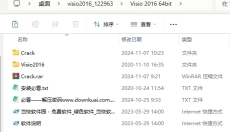
Visio2016软件为用户提供图表制作帮助,软件中有多种实用的图表模版可以使用,用户可以输入不同的数据,连接不同的设备使用。软件支持多种格式的图表和数据使用,和不同的用户去进行互动交流,享受软件带来的服务和帮助。去提升自己的工作能力和效率,以直观的图表为用户提供服务,解决用户使用需求。为用户提供可视化服务,实时编辑自己的图表内容和数据,享受软件带来的帮助。
1️⃣ Visio2016软件介绍
Visio2016这是微软官方发布的领先图表解决方案。它是一款实用工具,可帮助企业定义流程、编辑最佳方案,并制定可视化变更计划。
该工具提供多种功能,如启动图表、数百种智能图形、一步数据链接以及信息权限管理(IRM)。
与以往相比,它能让我们的工作变得更加轻松。对于刚刚下载并开始使用该软件的用户而言,由于可能不熟悉其丰富的功能,可能会觉得有些“吓人”。
2️⃣ Visio2016软件功能
1. 新主题:
新增了多种美观的图表。全新的主题和样式选项可轻松创建专业且精美的界面。每个主题均采用统一的颜色方案、字体及整体效果,后续版本还将增加更多自定义设置。同时引入全新快速样式功能,用户只需点击几个图形按钮即可批量修改文件效果。
2. 新界面:
此版本对界面进行了显著改进,使工作区域更加简洁舒适。相关设置整齐排列在左侧工具栏上,方便您快速进入工作状态。
3. 新文件格式:
在新版本中,我们新增了一种基于XML的文件格式(.vsdx),以取代之前的格式(.vds、.vdex 和 .vdw)。这意味着您可以通过Office 365服务或SharePoint直接在网页上浏览这些文件,无需进行任何额外操作。
4. 新造型:
在新版本中,新增了200多种重新设计的造型,后续版本还将加入数百种热门外观,让您不再需要担心独特的造型。此外,这些外观还可融入主题中,使造型与主题区域保持一致。
5. 新的协作方式:
工程项目通常需要团队协作。新版本特别增加了对话模式,使您和合作伙伴能够共享同一文件,并在其中进行交流与修改,从而激发新的创意火花。
3️⃣ Visio2016软件特点
一、与他人协作,轻松共享图表
1. 应用内评论
- 通过本软件中添加和回复的评论,您可以了解所有相关利益方的意见。
- 您可以将评论与特定图表形状关联,以帮助避免混淆。
2. 实时状态指示器
- 通过本软件中的实时 Skype for Business 状态指示器,您可以查看团队中可用的人员。
- 您还可以在应用程序内快速启动即时通讯、语音或视频会议。
3. 团队同步编辑
- 与团队成员共同编辑图表,保持版本统一,减少版本冲突。
- 查看每位成员处理的图表部分,获取更改通知,并选择何时将这些修改合并到主文件中。
2。轻松创建专业图表
1. 通用模板与数千种图形
- 数十种模板(包括内置的线框图),以及数千个可自定义的图形,均可供选择使用。
- 从而将数字、想法及其他数据视角转化为连贯且富有影响力的叙事。
2. 熟悉体验
- 使用拖放、对齐和定位等直观功能,以及自动连接功能,更高效地创建图表。
- 此外,还可使用预设主题和效果,为您的图表增添专业且美观的外观。
3. 随时随地访问数据图表
- 即使没有 Visio Online 订阅计划也能使用。
- 您还可以通过几乎任何地点的浏览器,使用 Visio Online 查看已连接的数据图表。
4️⃣ Visio2016产品密匙
NKVJM-8MTT4-8YDFR-6738M-DPFJH
W9WC2-JN9W2-H4CBV-24QR7-M4HB8
7K84N-XP37M-GJY82-T3K6F-844QY
GV8TN-P28H8-VHHVJ-RT4GK-M99BB
5️⃣ Visio2016软件教程
1、visio2016怎么画直线?
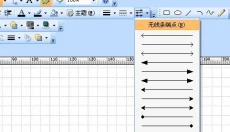
Visio2016提供了画直线的功能,点击菜单栏---指针工具--- 线条
2、visio2016怎么画箭头?
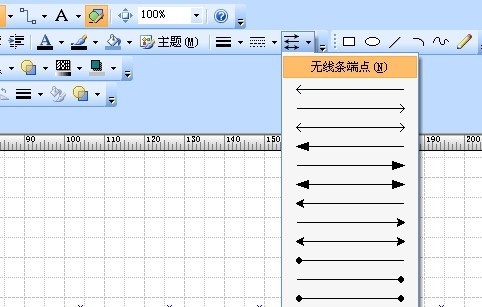
工具栏里有线型选择栏,选择单箭头即可
3、visio2016怎么可以画出建筑图?
1.打开visio2016在“新建中选择”软件和数据库“
2.然后选择”UML模型图“,点击右下方的”新建“,进入主页面
3.在模型资源管理器中,”顶层包“上右击,”新建“---”包“或者”子系统“
4.给新建的“包”或者“子系统”重新命名
5.然后在新建的包或者子系统上右击,选择”用例图“
6.然后把“UML用例”中的图形按照需求拖拽过去即可
4、visio2016怎么画er图?
(1)先在“文件”→“形状”→“框图”→“基本形状”中找到矩形,右击选择“添加到我的形状” →“添加到新模具”。此时会出现“另存为”对话框,把新模具命名为“ER图”,这样我们就把矩形添加到了新模具“ER图”中。用同样的方法把椭圆形添加到模具“ER图”中。
(2)在“文件”→“形状”→“框图”→“块”找到菱形,添加到模具“ER图”中。
(3)同样,在“文件”→“形状”→“数据库”→“ORM图表”,找到角色连接线,添加到模具“ER图”中。
(4)在“文件”→“形状”→“数据库”→“ORM图表”里面的“频率约束”,适合来标识联系类型(1:1,1:N,M:N),把它添加到模具“ER图”中。添加完成后,就可以在画ER图时打开该模具,ER图所有的元素会在一个模具中显示出来了
5、visio2016怎么加大纸张?
在页面设置窗口的【页面尺寸】选项下选择【自定义大小】,输入合适的尺寸,点击确定,绘图区域尺寸大小设置就完成了,也就是visio扩大打印面积完成
6、visio2016怎么使页面?
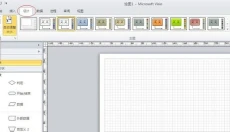
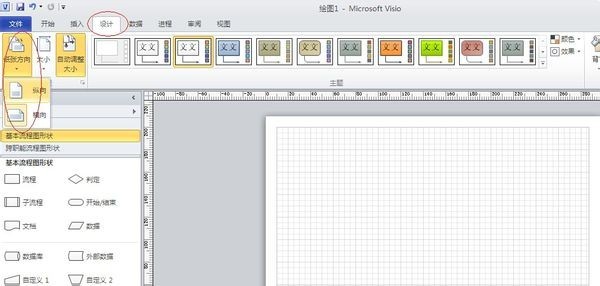
设计选项卡,纸张方向,可以设置横向或者纵
6️⃣ Visio2016软件测评
Visio2016软件的功能全面,在不同的设备中都可以使用,兼容不同类型的设备,用户可以线上连接不同的数据库,去生成可视化的图表内容,满足用户的使用需求,为用户提供可靠的服务和帮助,解决用户使用需求和工作效率。