轻闪PDF是一款实用的办公学习软件,软件针对PDF格式的文档进行了设计,有着许多不同的软件功能,包括各种不同格式之间的相互转换、拍照扫描文件、拆分合并添加水印等,帮助无数用户能够在软件中去编辑PDF文件。软件支持各种登录方式,同时可以在不同的设备上进行软件传输等。帮助无数用户能够在不同的状况下解决问题,软件功能全面,让用户能够使用软件进行办公学习等各种状况。
1️⃣ 《轻闪PDF》软件介绍
一个全方位的PDF处理工具,可以快速准确地将PDF转换为Office,图像等格式,保持原始文档布局。
它具有强大的PDF编辑功能,可以轻松处理文本,图像和其他内容。它还提供了一个OCR文本识别工具。
可以从纸质文档或图像中快速提取文本。蓝色和白色的界面简单易用,使PDF处理轻松高效。
2️⃣ 《轻闪PDF》软件功能
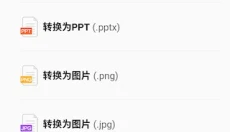
1. 支持多种格式之间的相互转换。PDF可以转换为Word、PPT、Excel和图像,反向转换也很流畅。
2. 拍照和扫描功能内置智能切边和增强算法,生成清晰度极高、适合打印的文档。
3. OCR识别功能支持从整个页面段落中提取文本,同时保持原始布局,具有惊人的高准确性。
4. 提供PDF合并、拆分、水印添加等高级工具,满足多种场景下复杂文档的处理需求。
5. 转换后的文档可以保存在本地,自动命名和分类,也可以一键分享到微信、QQ等平台。
3️⃣ 《轻闪PDF》软件特点
1.支持PDF文件与各种常用文档之间的相互转换。
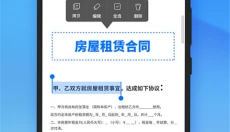
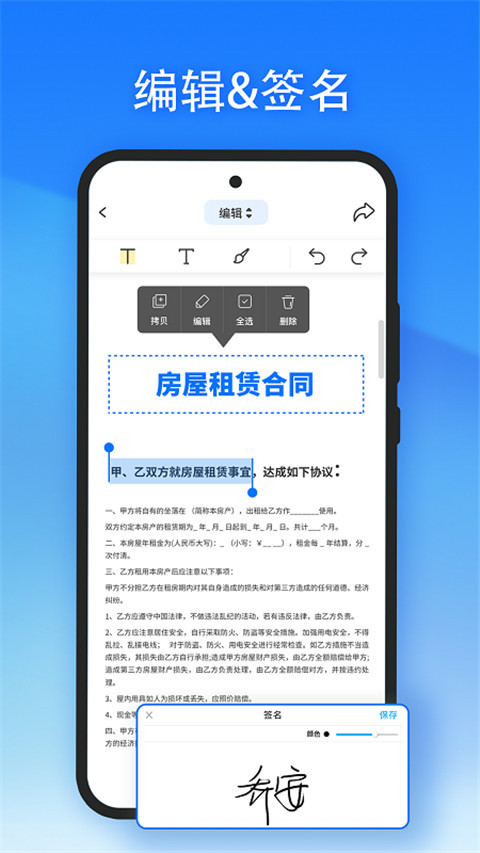
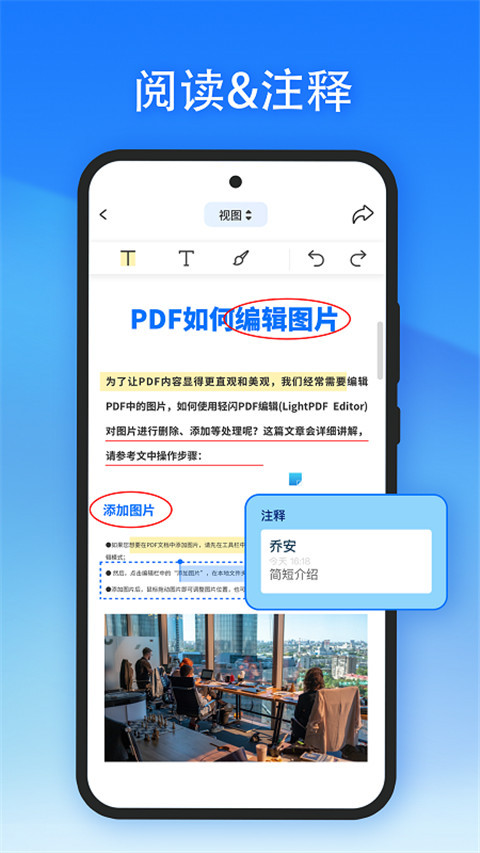
2.在阅读pdf文件时,您可以注释文本,突出显示文本并添加画笔。
3.与助理沟通大大提高了处理繁琐文件的效率。
4.扫描文件,从纸质文件中提取文本,擦除笔迹,重复使用它们。
5.多人可以同时在线协作进行编辑,满足学习、工作等场景的协作需求。
6.支持发送PDF链接,共享文件,可以修改,查看或编辑。
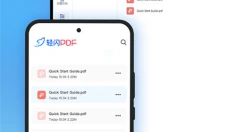
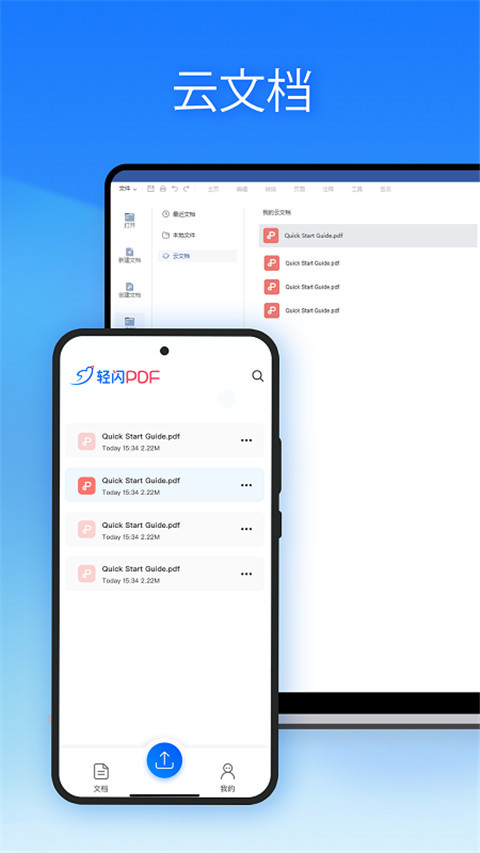
7.数据支持云存储,可以很容易地在电脑、手机和网页之间切换。
4️⃣ 《轻闪PDF》怎么登录账号
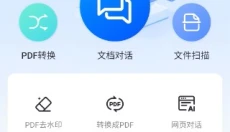
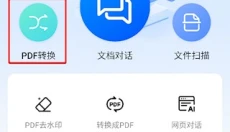
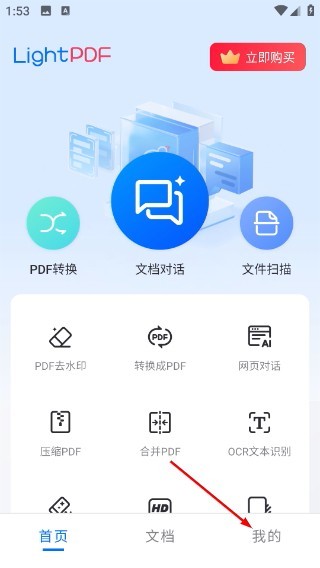
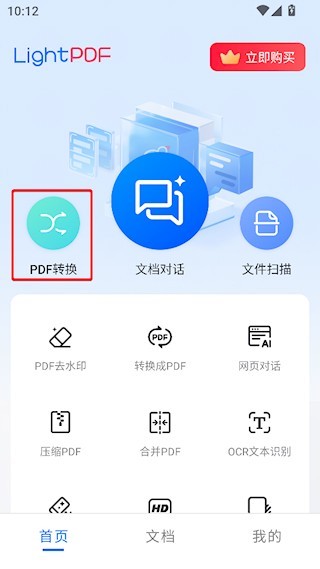
1、打开【轻闪PDF】首页,页面展示【PDF转换】【文档对话】等工具,点击底部导航栏最右侧【我的】进入个人页面。
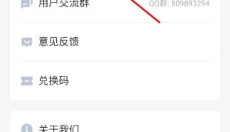
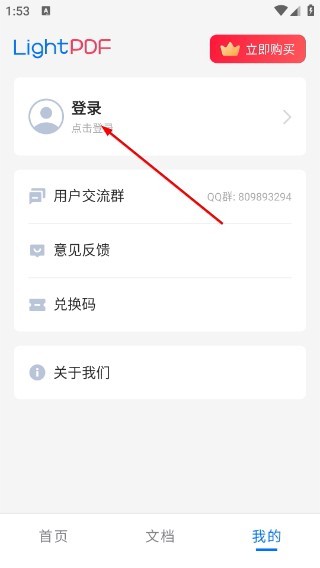
2、进入【我的】页面,页面展示用户交流群、意见反馈等功能,点击顶部【登录】条目跳转登录选择界面。
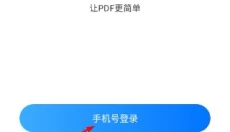
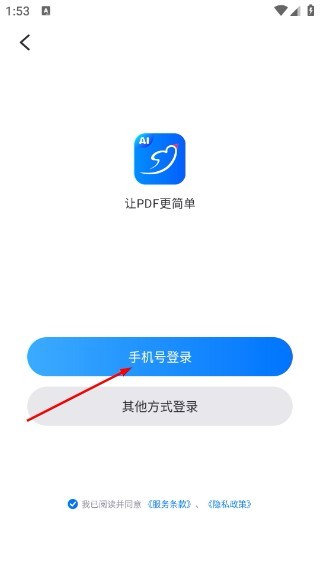
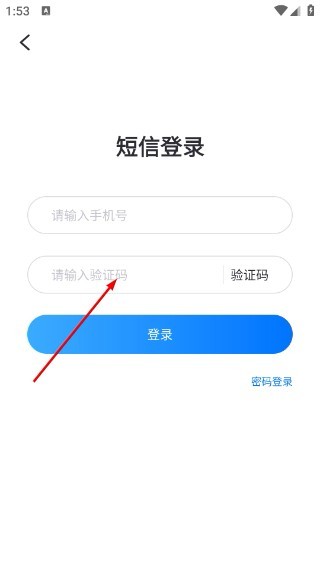
3、登录选择页勾选相关协议,点击蓝色【手机号登录】按钮,进入短信登录信息填写页面。
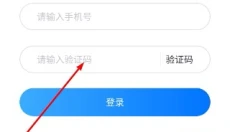
4、打开【短信登录】页面,依次填写手机号与验证码,确认信息无误后点击下方【登录】按钮完成账号登录。
5️⃣ 《轻闪PDF》软件解析
1、一键减少PDF文档占用的存储空间,减少后的文件易于在在线传播平台上上传和传播。
2、提供合并、拆分、抽取、旋转、增删页面等操作,灵活调整PDF文档的内部页面布局结构。
3、打开可独立修改的PDF文本,将文本内容调整为常规的文本文档,操作方便方便。
4、建立多类型文件双向转换通道,涵盖办公文档、图像、文本等多种格式的转换需求。
5、轻巧简单的页面布局成套成套的加工工具,笔刷大小颜色参数可自由调整和定制。
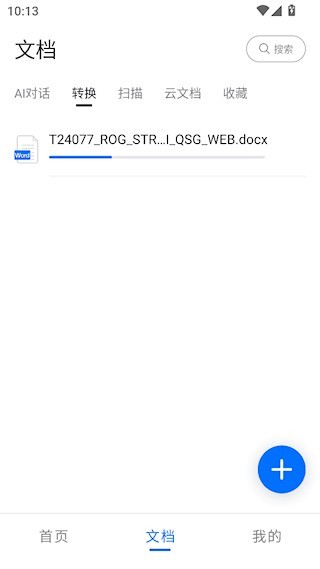
6️⃣ 《轻闪PDF》怎么把PDF转换成Word
1、打开轻闪PDF,点击【PDF转换】;
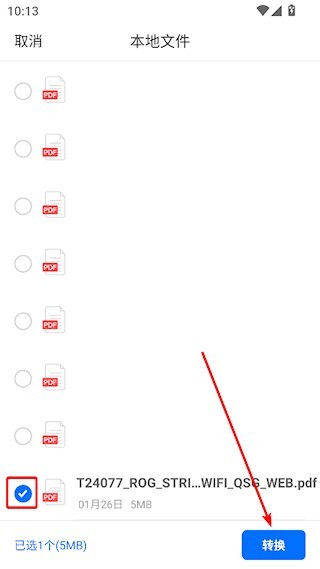
2、勾选需要转换的PDF文件,点击【转换】;
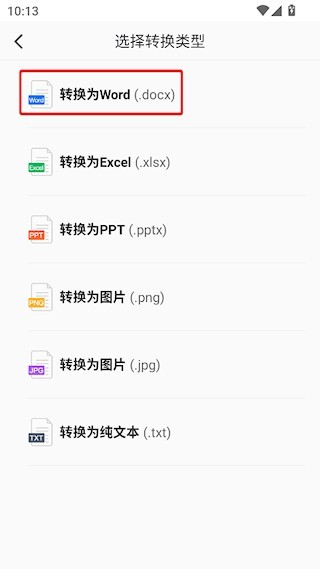
3、选择【转换为Word】;
4、稍等片刻即可完成转换。
7️⃣ 《轻闪PDF》软件亮点
1.支持注册新帐户或使用第三方帐户登录。
2.在阅读pdf文件时,您可以注释文本,突出显示文本并添加画笔。
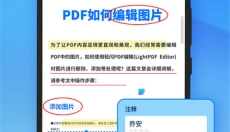
3.可编辑的PDF内容,添加文本,并自由修改字体大小和字体颜色。
4.多人协作编辑,满足学习、工作等场景的讨论、交流和反馈需求。
5.支持发送PDF链接共享文件,并可修改查看或编辑权限。
6.自动和实时保存在云端,很容易在电脑,手机和网页之间切换。
8️⃣ 《轻闪PDF》常见问题答疑
Q:OCR识别准确率如何?
A:OCR引擎经过优化,扫描件文字识别准确率达99%,手写体识别准确率提升40%,支持简繁中文、英语、日语等多种语言。
Q:如何合并多个PDF文件?
A:打开需要合并的PDF,点击“页面”→“合并”,选择要合并的文件,调整顺序后点击“保存”即可。
9️⃣ 《轻闪PDF》软件测评
轻闪PDF软件内容多样,功能全面,有着许多实用的功能可以使用。支持PDF文件能够直接进行批注、编辑、自动同步等各种功能,让用户能够快速处理各种文件,是广大用户的办公好助手,体验快捷的软件感受。
🔟 《轻闪PDF》更新日志
v2.11.17版本
修复了已知bug
更新了UI界面