qq影音软件的功能全面,兼容多种类型的设备和型号,功能全面用户可以下载不同的视频使用,支持多种格式的视频可以使用,为用户提供纯净的高清视频服务内容,切换不同的视频播放模式使用,享受软件带来的全面帮助,为用户提供高清流畅的服务,选择合适的功能解决问题。为用户提供无广告的界面和帮助。线上去导入不同格式的视频解决问题,享受清晰的视频服务和内容。
1️⃣ qq影音软件介绍
qq影音这是由腾讯推出的本地播放器,运行快速流畅,为用户带来五星的音频聆听体验。
QQ音频播放器下载速度也非常快,播放过程顺畅,提供清晰纯净的视听体验。
QQ音频播放器无广告界面,且已全面升级,支持多种音频格式。

2️⃣ qq影音软件功能
基础播放:支持快进播放、循环播放、音量调节、频道切换及其他基本控制功能。
画面调整:可自定义调节亮度、对比度、饱和度和色相等参数,支持视频均衡器。
字幕功能:自动字幕匹配、字幕样式调整、字幕同步以及多语言字幕切换。
媒体管理:本地文件扫描、播放列表创建、文件分类管理。
高级工具:视频剪辑、合并、转码;音频提取;GIF动画制作;截图保存。
3D播放:支持多种3D格式,可切换至3D模式,并适配不同显示设备。
快捷键操作:支持丰富的快捷键,提升操作效率。

3️⃣ qq影音软件特点
全格式视频播放
全面支持几乎所有常见的视频文件格式,如avi、flv、mp4、3gp、mkv、mov等。
全新界面设计,操作体验更便捷
全新界面设计,优化操作流程,为您带来流畅的移动娱乐体验。
智能自适应播放引擎
智能选择解码方式,提供顺畅的播放效果。可随时切换字幕与音频轨道,支持SRT、SMI格式外部字幕及MKV嵌入式字幕。播放过程中,轻松切换字幕与音频轨道。

4️⃣ qq影常见问题
问:QQ 影音怎么设置播放列表
答:创建列表:点击左上角「打开」→「添加文件 / 文件夹」,选中的文件会自动加入右侧播放列表;也可直接拖拽文件到播放列表区域。
调整顺序:在播放列表中,长按文件条目上下拖动,可改变播放顺序;右键点击文件,选择「删除」或「置顶」进行管理。
保存列表:点击播放列表右上角「菜单」(三条横线)→「保存列表」,选择路径保存为.m3u 格式;下次打开时点击「加载列表」即可恢复。
问:QQ 影音怎么放大画面
答:快捷键放大:播放时按 Ctrl+加号(+) 逐步放大画面,按 Ctrl+减号(-) 缩小,按 Ctrl+0 恢复原始尺寸。
全屏放大:点击播放界面右下角「全屏」按钮(方框图标),或按 F11 进入全屏模式;按 Esc 退出全屏。
比例缩放:右键点击画面→「画面」→「缩放」,选择「全屏适配」「原始比例」等,适配不同屏幕尺寸。
问:QQ 影音怎么循环播放
答:单曲循环:播放视频时,右键点击画面,选择「播放控制」→「循环模式」→「单曲循环」;或按快捷键 Ctrl+L 切换至单曲循环(屏幕会显示 “单曲循环” 提示)。
列表循环:添加多个文件到播放列表后,右键选择「循环模式」→「列表循环」,所有文件会按顺序重复播放。
AB 段重复:播放时按 Ctrl+A 标记起点,按 Ctrl+B 标记终点,画面会重复播放 A 到 B 的片段;按 Ctrl+C 取消 AB 循环。
问:QQ 影音怎么剪辑视频
答:打开视频后,点击「工具箱」→「视频剪辑」。
在剪辑窗口中,拖动进度条滑块选择「开始时间」和「结束时间」,或直接输入具体时间(如 00:01:20)。
点击「预览」确认片段,设置「输出格式」(如 MP4)和「保存路径」,最后点击「开始剪辑」。
多段剪辑:重复步骤 1-3 剪辑多个片段,剪辑完成后在目标文件夹找到拆分后的视频。
5️⃣ qq影音播放器电脑版最新版怎么开启倍速播放
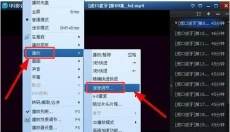
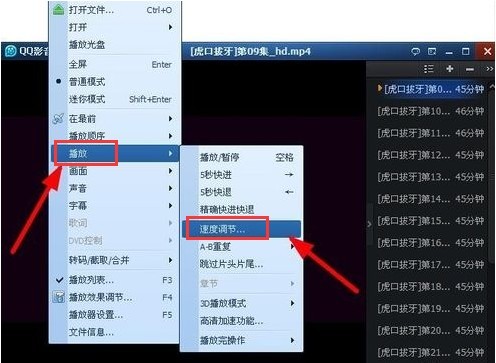
1、鼠标右键点击任意地方,弹出菜单栏。
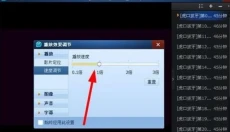
2、点击播放-速度调节。
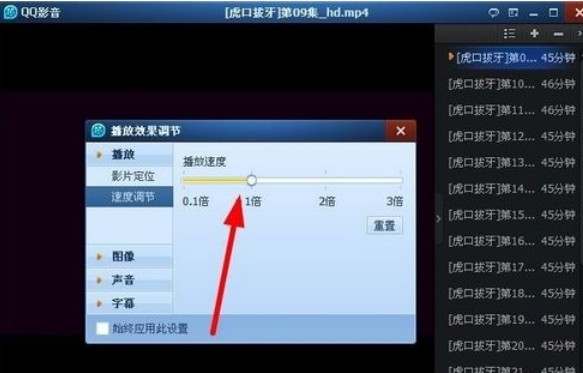
3、自由选择播放倍速。
6️⃣ qq影音软件测评
qq影音软件功能全面,操作简单易上手,用户可以线上去浏览各种类型的视频,选择不同的视频进行线上去进行视频播放和浏览。选择合适的功能解决问题,帮助用户去线上剪辑不同的视频,无论是创作还是浏览都可以使用。
7️⃣ qq影音更新日志
v4.6.3.1104
1.解决播放器播放体验问题。
2.修复crash。