微软XBox360游戏手柄驱动是一款专门为游戏手柄打造的驱动软件,没有驱动可能会导致手机运行出现问题,或者没有反应,这款软件都可以帮助你解决,玩家可以在应用快速的配置手柄,你可以自定义的添加不同按键的反馈,非常的方便,用户可以轻松进行设置,让你可以完美的使用手柄,感受流畅的运行体验,是一款非常好用的驱动软件,赶紧来下载试试吧!
1️⃣ Xbox360手柄驱动安装教程
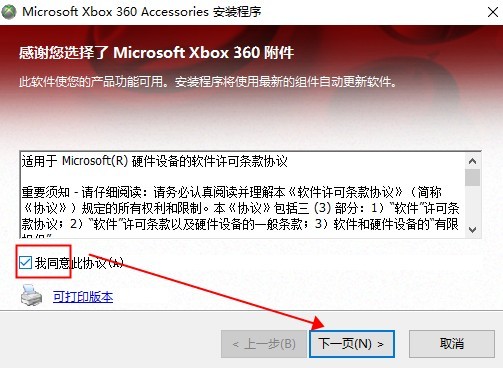
1、在本站下载压缩包,解压打开,找到“Xbox360_64chs.exe”双击;
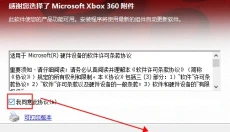
2、进入Xbox360手柄驱动安装,勾选“我同意此协议”,点击下一页;
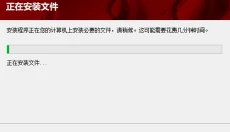
3、等待文件安装
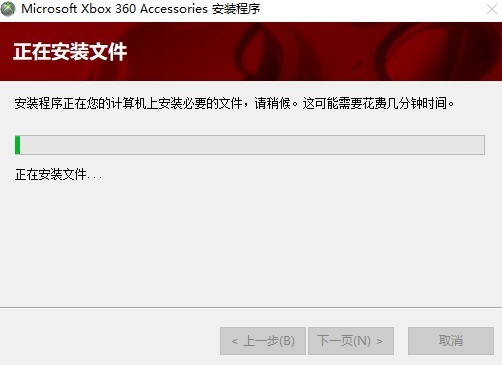
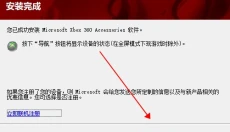
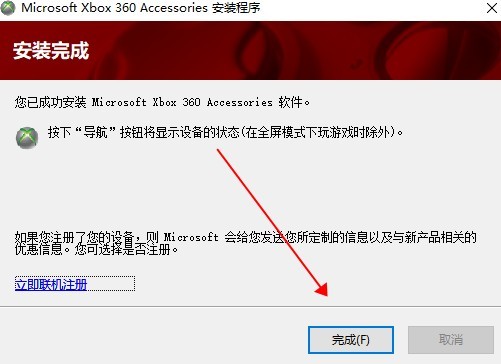
4、安装完成即可连接使用
2️⃣ 软件介绍
本站提供Microsoft微软XBox 360手柄驱动下载,包括64位和32位,支持vista/XP/win7系统,有需要的朋友赶紧下载了。
具体支持手柄的型号查看硬件ID确定。
支持硬件ID:
USBVID_045E&PID_0285
USBVID_045E&PID_028E
USBVID_045E&PID_028F
USBVID_045E&PID_0291
USBVID_045E&PID_02A0
USBVID_045E&PID_02A1
USBVID_045E&PID_02FF
USBVID_045E&PID_0719
USBVID_0738&PID_028E
USBVID_0738&PID_4716
USBVID_0738&PID_A716
USBVID_0738&PID_F401
USBVID_0E6F&PID_0213
USBVID_0E6F&PID_02A0
USBVID_0E6F&PID_F501
USBVID_1430&PID_028E
USBVID_1430&PID_02A0
USBVID_1430&PID_F801
USBVID_1BAD&PID_028E
USBVID_1BAD&PID_F023
USBVID_1BAD&PID_FA01
USBVID_24C6&PID_02A0
USBVID_24C6&PID_530A
3️⃣ Xbox360手柄驱动用法介绍
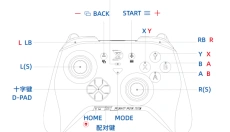
以致动L(传奇)先锋版L系列为例
开机
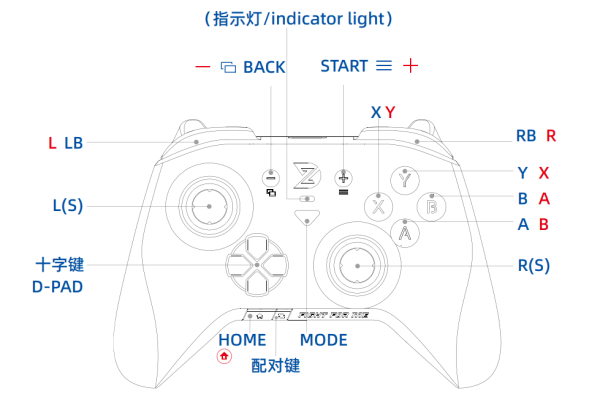
按住 HOME 键1秒即可开启手柄,开机后默认为上次使用的模式,会自动搜索连接上一次连接的设备。
*如果需要切换其他连接设备,可以参考下面的模式选择。
模式选择
手柄内搭载2种蓝牙模式,每种模式可以保存2台设备的配对信息,总共4台设备的配对信息,可随时通过切换对应的模式并长按组合按键(HOME + A/B/X/Y)1秒来切换相应模式快速连接。
Switch模式:用于连接Switch游戏主机以及随手柄一起配送的无线接收器,将模式切换开关拨到 Switch模式 ,接着同时按住 X/Y 和 HOME 1秒,指示灯亮红色 。
Xbox模式:用于连接Win10电脑、安卓手机/平板以及iOS 13以上的苹果手机/平板/Apple TV,将模式切换开关拨到 Xbox模式 ,接着同时按住 A/B 和 HOME 1秒,指示灯亮绿色
连接电脑
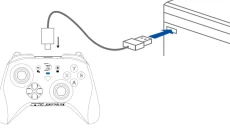
有线连接
1、用数据线连接手柄和电脑;
2、连接成功手柄指示灯亮 蓝色 。
* 如果无法连接,请检查线是否可以传输数据。
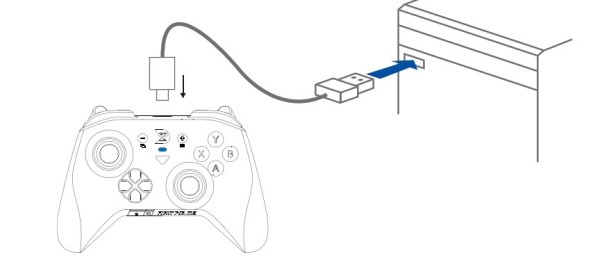
有线连接电脑的时候同时按住 START 和 BACK 键可以让手柄在Xinput与Dinput模式之间来回切换。
Xinput为常用模式,Dinput主要用在一些老游戏上,部分智能电视也可以尝试使用Dinput模式连接。
官方接收器连接
本连接方式可能会受使用环境影响,电脑上建议使用有线连接;因为我们出厂前都有配对好测试过,所以大家在收到手柄以后可以直接连接。
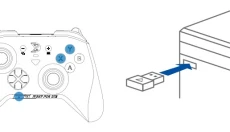
1、把我们配送的接收器插电脑USB接口上,将模式切换开关拨到Switch模式;
2、短按 X/Y 和 HOME 开机,手柄指示灯闪 红色 ;
3、等待手柄与接收器连接,连接以后手柄指示灯亮 蓝色 。
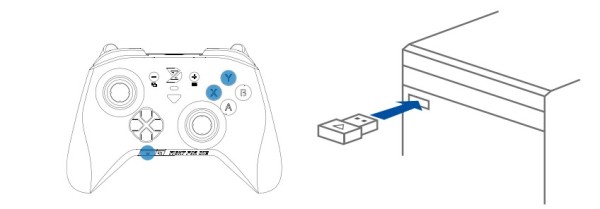
* 如果无法连接,请尝试用以下方法重新配对。
1、把我们配送的接收器插电脑USB接口上,将模式切换开关拨到Swictn模式;
2、短按 X/Y 和 HOME 开机,手柄指示灯闪 红色 ;
3、按住手柄的 配对键 3秒,手柄指示灯 红色 和 黄色 交替闪;
4、按一下接收器上的三角形按钮,按完以后接收器红黄交替闪
5、等待手柄与接收器连接,连接以后手柄指示灯亮 蓝色 。
接收器连接电脑的时候同时长按 START 和 BACK 键5秒可以让手柄在Xinput、Switch和Dinput模式之间循环切换。
4️⃣
5️⃣ 《微软XBox360游戏手柄驱动》软件评价:
微软XBox360游戏手柄驱动是一款非常好用的手柄驱动软件,可以帮助玩家解决所有手柄没有相应的问题,帮助你快速的设置手柄,功能非常清晰,用户可以快速进行设置,是一款非常实用的xbox手柄驱动,有需要的赶紧来下载吧!
6️⃣ xbox360手柄驱动的常见问题与解决办法
一、安装xbox360手柄驱动后,手柄连接PC无反应, 可能性与解决方法如下:
解决:
1、换USB接口试试,可能是USB接口供电不足,尽量使用后置USB
2、换其他PC机器试试
3、试试带供电功能的USB HUB
二、PC上玩360类游戏的时候,按键错乱、乱震动等应用问题:
解决:
1、请先将安装过的其他手柄驱动、模拟360手柄驱动这些相关软件卸载,再重新安装xbox360手柄驱动
2、插电脑主机后置的USB口
三、PC上玩360类部分游戏,会出现震动时候导致手柄失灵问题
解决:1、试试用后置USB接口,或带独立电源的USB HUB
2、安装微软xbox360手柄驱动1.2版本的驱动
3、如果游戏有升级补丁,请升级到新版本
4、与PC上360类游戏的不同类型也会有关系(光盘版、硬盘版、高压版),游侠发布的或3DM发布的
5、检查下防拉扯接口,多拔了重插一下
6、请先将安装过的其他手柄驱动、模拟360手柄驱动这些相关软件卸载,再重新安装xbox360手柄驱动
7、该问题在WIN7系统上较多(特别是64位系统),推荐用户在32位系统上使用