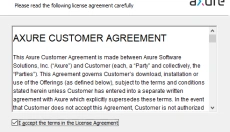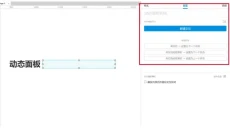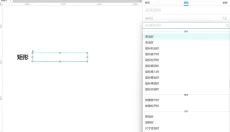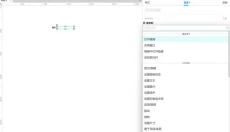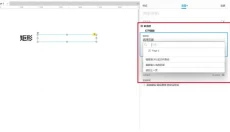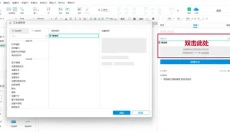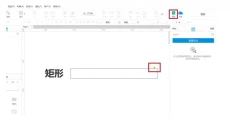
Axure RP11软件为社交互动设计为主要功能,在不同的设备和型号中都可以使用,软件的界面简洁易上手,设计了多种实用的功能和工具,用户可以线上去创建自己需要的画布大小,调整自己的画布尺寸和内容,线上去设计自己的UI界面和原型图,为用户提供帮助。在软件中去创建不同的流程图和图表以及模版,为用户提供网站架构内容,享受软件带来的帮助,为无数用户解决问题,提升工作效率。
1️⃣ Axure RP11软件介绍
Axure RP11这是一款专业的原型设计与交互设计工具,适用于网站开发、产品设计及日常办公等多种领域。
其界面设计清晰直观,主菜单、工具栏、模块面板和交互区域均易于识别,使操作更加便捷。
同时,Axure RP 提供了丰富的设计工具和功能,用户可使用它进行页面布局、添加交互元素、定义状态与动画效果等操作,
还提供快速创建流程图、图表、HTML 模板及网站架构图的工具,显著提升用户的效率。
2️⃣ Axure RP11软件功能
1. 原型设计
它提供强大的设计工具,用户可通过拖放组件和绘制图形快速创建交互式原型。无论是简单的线框图还是复杂的高保真原型,Axure 都能满足不同层次的设计需求。
2. 交互设计
为原型添加各种交互效果,例如按钮点击、页面切换和动态面板,以模拟真实应用程序的用户体验。这有助于团队提前识别并解决设计问题,从而提升产品的可用性。
3. 协作与共享
支持团队成员实时查看和编辑项目,实现协同设计。同时,用户可将原型发布至Axure云平台,便于团队成员和客户在线预览并提供反馈,促进沟通与协作。
4. 文档生成
可自动生成详细的设计文档,包括功能说明和交互流程,帮助开发团队更好地理解和实现设计,降低沟通成本和错误。
5. 组件库与模板
提供丰富的组件库和模板,使用户可根据项目需求选择合适的组件和样式,从而提升设计效率。同时,用户还可自定义组件库,以满足特定的设计要求。
6. 动态面板
允许用户在单个组件内创建多个状态,以实现复杂的交互效果,例如轮播图片、弹出菜单等。
3️⃣ Axure RP11软件特点
1. 编辑所有状态
一次性查看和编辑多个动态面板的状态。
2. 错误样式
在表单字段上创建错误样式效果,以便更清晰地显示错误状态。
3. 约束条件
在调整组大小时,对控件应用约束,使其可以拉伸和移动(或保持固定)。
4. 转换为继电器
将小部件转换为继电器,并将数据列绑定到小部件上。
5. 更新后的用户界面
使用更新后的界面,更轻松地找到所需内容。
6. 性能提升
在 Mac、PC 以及更多设备上获得更高性能。
4️⃣ Axure RP11软件快捷键
【文件操作】
撤销:Ctrl + Z
重做:Ctrl + Y
预览:F5
导出WORD:F9
生成HTML:F8
【页面操作】
新建页面:CTRL + ENTER
新建文件夹:CTRL + SHIFT + ENTER
页面向上移动顺序:CTRL + ↑
页面向下移动顺序:CTRL + ↓
切换下页:Ctrl + Tab
切换上页:Ctrl + Shift + Tab
关闭当前页:Ctrl + W
垂直滚动: 鼠标滚轮
横向滚动:Shift + 鼠标滚轮
放大缩小:Ctrl + 鼠标滚轮
页面移动:Space + 鼠标右键
5️⃣ Axure RP 11如何设置交互
1、选择元件
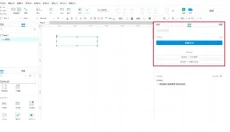
在元件库中选中元件后,将其拖拽进入画布。在右侧“交互”面板位置,可以看到元件能够设定的交互事件。
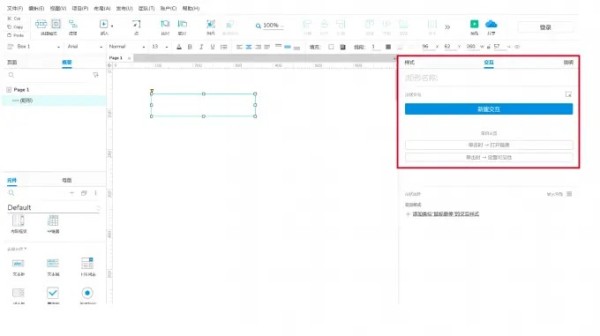
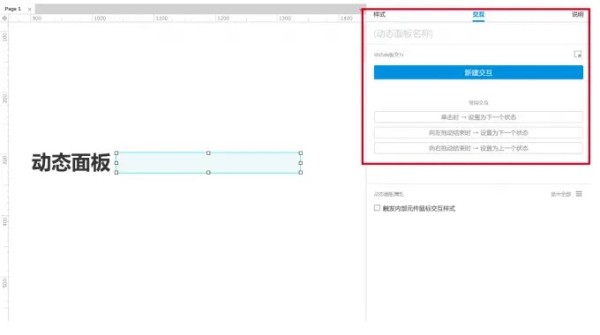
不同元件能够设置的交互事件类型是不同的,这是Axure RP本身设定好的、无法更改的部分。例如,动态面板元件的交互事件中可以对状态进行设定,文本框元件的交互事件中可以对文本输入的情况进行设定。我们需要在选择元件时结合使用目的及能够设置的事件类型进行挑选。如果想要选用某个事件而在交互列表中找不到时,可以首先检查是否错用了元件。
2、添加交互
①方式一:点击 “新建交互” 按钮,选择触发事件。
以矩形元件为例,有三种类型的触发事件:鼠标、键盘、形状。触发的意思是执行了该操作时,它是后续动作的开启键。例如触发事件设置为“单击时”,指的是点击矩形元件时,开始执行交互动作。
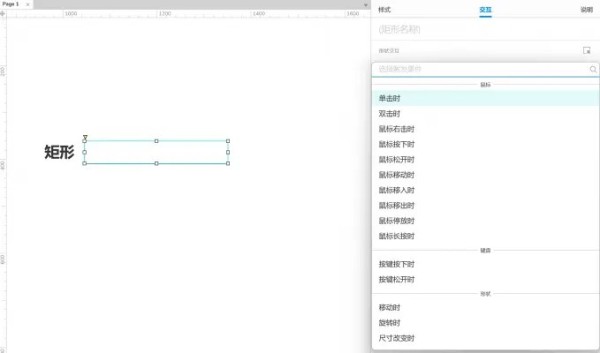
选择了一个触发事件后,Axure RP会自动关联出能够执行的动作,以“单击时”的触发事件为例,有链接动作和元件动作两种。常用的有,打开链接:选择目标页面或指定链接地址;状态切换:修改动态面板的状态;显示/隐藏:控制元件的显示或隐藏状态;设置文本:用于控制元件上的文字。
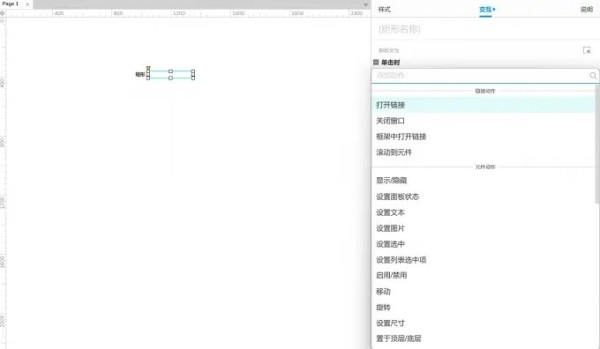
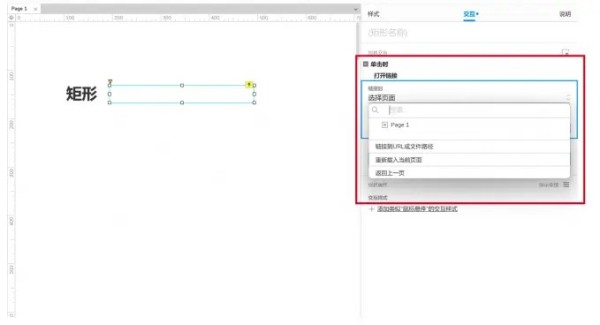
选择一种动作后,Axure RP会自动弹出可供选择的后续选项,按需选择即可。对选项内容不理解的情况下,一般选用默认设定即可。以“打开链接”动作为例,可以选择链接到指定的页面或链接到URL及文件路径等。
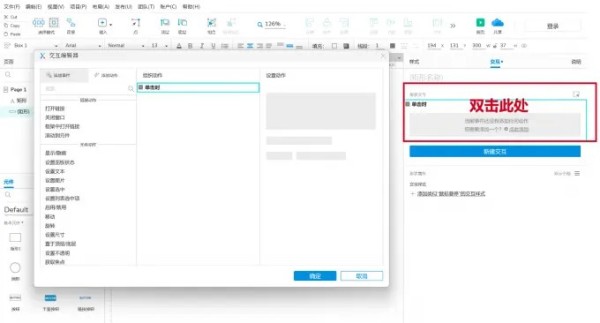
②方式二:双击打开交互编辑器。
方式二的设置逻辑和方式一是一样的,只是呈现方式不一样,在交互编辑器中可以看到该元件上绑定的所有交互事件。适合于交互较复杂的情况,可以快速批量操作。
3、调试与预览
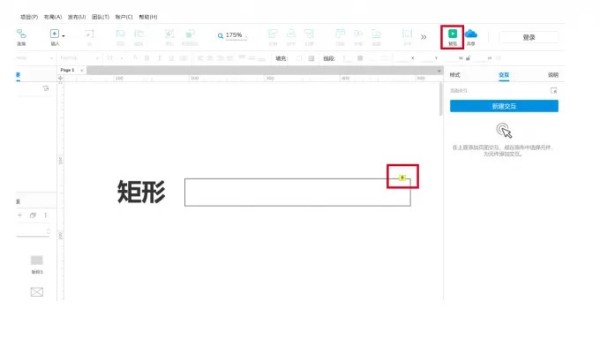
在完成了交互事件的设置后,可以看到元件上会多一个“闪电”的符号,用于区分没有绑定交互事件的元件。
在Axure RP本地是无法看到交互的,需要点击工具栏中的 “预览” 按钮。在预览下模式,通过点击设置好的交互,来测试是否按预期生效,确认逻辑无误。
6️⃣ Axure RP11软件测评
Axure RP11软件在不同的设备中可以使用,帮助用户去提升自己的工作和设计效率,找到合适的功能解决问题,线上去调整自己的快捷键设置,为用户提供定制化的服务和内容,满足用户的设计需求,导出不同格式的文件使用。