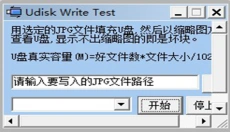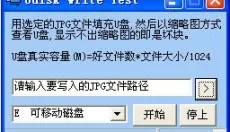
Udisk Write Test软件专为U盘服务,对不同的设备和型号使用,软件的操作简单,在不同的设备中去实时去识别U盘的内容活人储存信息,线上去格式化自己的U盘,按顺序去复制自己的图像以及其他的资源,满足用户的使用需求。帮助用户去复制不同的文件和信息解决问题,直接写入不同的测试文件进行使用,不断去提升自己的读取速度和效率,解决用户的需求,满足无数用户的需求,解决问题。
1️⃣ Udisk Write Test软件介绍
Udisk Write Test软件其核心功能是测量存储设备的实际读写速度。与许多仅测量缓存的简单测速软件不同,
该软件会向目标磁盘写入自定义大小的测试文件,测量连续写入速度,再读取已写入的测试文件以获取读取速度。
它能全面反映U盘在长期读写过程中的真实性能,可检测到SLC缓存耗尽后的速度下降现象,并便于判断U盘所使用的闪存芯片类型。
2️⃣ Udisk Write Test软件功能
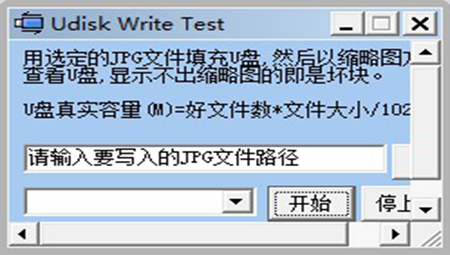
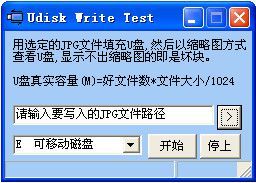
1. 我们知道,通过先格式化U盘,然后按顺序复制图像,并以缩略图形式查看图像是否显示,可以判断相应轨道的质量。
2. UWriteTest 可自动接管您的复制任务,根据您的设置将 JPG 文件重命名为指定名称并复制到 U 盘中。
3. Udisk Write Test软件支持用户可以通过观察文件复制过程中的速度,可以了解U盘的性能。
3️⃣ Udisk Write Test软件技巧
将一个xxx.jpg文件命名为Test.jpg与UWriteTest放在一起,UWriteTest启动时会默认它为测试源文件。
测试多个U盘时不必关闭UWriteTest,直接弹出U盘换下一U盘即可,UWriteTest会随Windown更新待检U盘盘符。
UWriteTest使用:
如果你是在购买时发现有大量坏道你可以选择其它型号。
如果你已经购买了扩容的U盘而又没有量产工具低格恢复其真实容量时,为保证数据写入的正确性,你可以先全部删除坏文件保留好文件(此时的可用空间就是坏道空间)。查看U盘属性得到U盘可用空间的大小。然后用Rar的分卷压缩功能压缩一个大于可用空间的文件,Rar压缩方式选“存储”,分卷大小填入上面得到的可用空间大小(可略大一点)。压缩后将得到的
XXX.part0001.rar拷入U盘占据坏道位置,改属性为只读隐藏永不使用即可。
4️⃣ Udisk Write Test软件亮点
用户可自由设置测试文件的大小。小型文件适合快速速度测试,用于日常简单检查;而大容量文件则适用于长期测试,能提供更准确的结果。
由于持续写入测试数据,一旦写入量超过闪存的实际容量,便可能出现写入失败、文件错误以及速度突然下降等现象。
此功能可用于判断设备是否为扩展容量磁盘,避免购买标称容量不足的劣质存储设备。
测试完成后,将提供详细的测试结果,包括读写速度曲线及错误信息。
5️⃣ Udisk Write Test软件测评
Udisk Write Test软件操作简单,在不同的设备中都可以使用,用户可以线上去识别不同的U盘资源和内容,不断提升自己等U盘下载速度和提取速度,解决用户的使用需求,去扩展自己的U盘容量,获取更多的使用功能。