1️⃣ ZD屏幕录像机软件特色
1、它针对DirectX和OpenGL游戏进行了高度优化。创建软件演示:记录并描述软件的操作过程,制作演示视频并发送给观众,方便地完成远程演示。
2、转换为演示视频:记录演示过程并制作视频,可以重复播放,而无需重复现场演示。
3、捕捉视频流:直接录制您正在观看的在线视频,就像录像机一样,便于保存在本地播放。
4、记录电脑游戏:记录电脑游戏过程中的视频片段,便于导入视频编辑软件进行后期制作。
2️⃣ 通用安装教程
1、首先在对应站点下载软件压缩包,下载完成后解压全部文件。
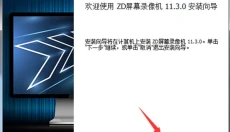
2、找到SRSetup.exe应用程序,双击打开该程序,进入软件安装向导。
3、进入安装向导界面后,点击界面上的“下一步”按钮,继续安装流程。
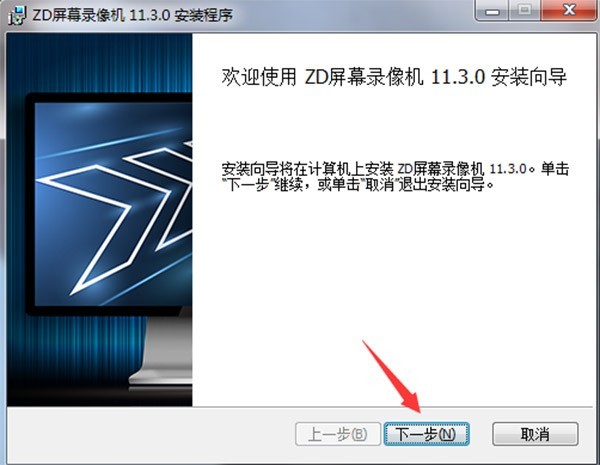
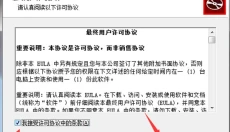
4、必须点击“我接受许可协议中的条例”,否则无法继续安装,点击后再选“下一步”。
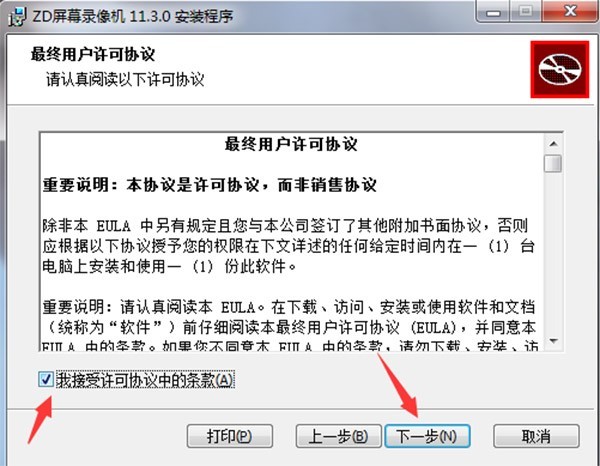
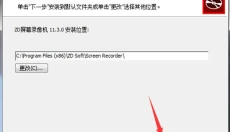
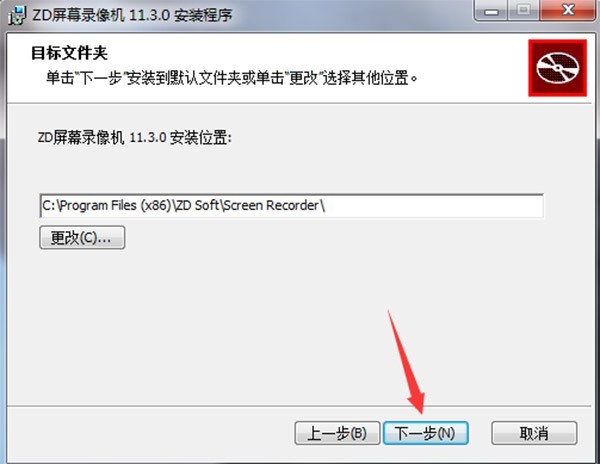
5、可点击“更改”按钮选择软件安装位置,确定安装路径后点击“下一步”。
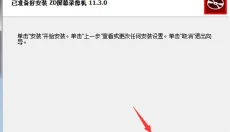
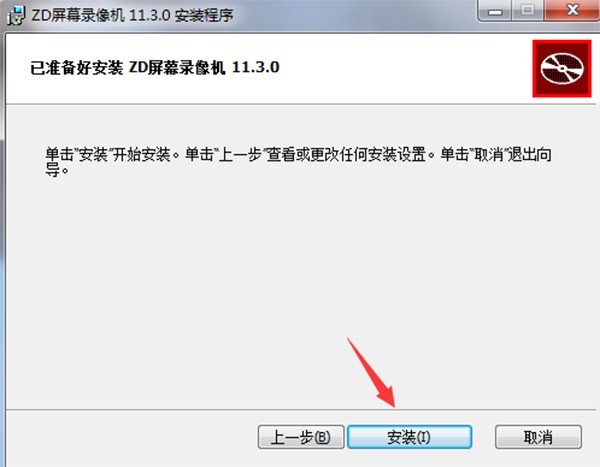
6、完成所有准备工作后,点击“安装”按钮,启动软件安装进程。
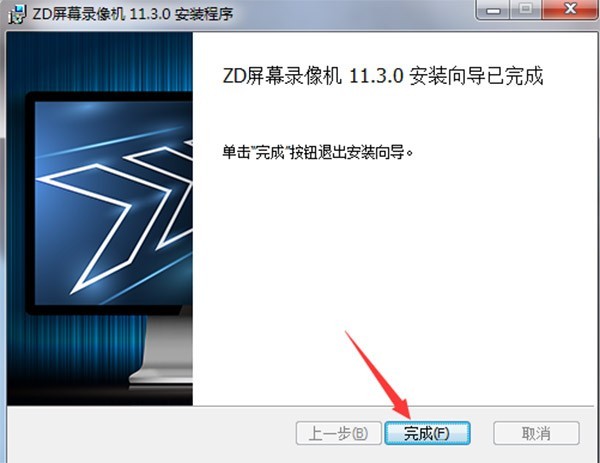
7、等待安装完成后,点击“完成”按钮,即可启动软件开始使用。
3️⃣ ZD屏幕录像机软件功能
快速录制屏幕教程
如果你想教某人如何在计算机上执行一系列操作,你不必编写传统图形形式的手册。你只需要打开ZD屏幕记录器软件,运行你想在电脑上演示的步骤,屏幕上发生的一切都可以记录为视频文件。同时,也可以用鼠标直接在屏幕上画笔记,也可以通过麦克风记录自己的口述。录制完成后,您可以轻松地将视频开头和结尾不必要的内容删去,也可以将多段录制的视频粘合成一个视频。最后,您可以将视频教程发送或分享给需要的人,他们只需要观看视频就可以理解,太好了!
录制视频到本地硬盘
如今互联网上有各种各样的在线视频,有时候你可能想保存你最喜欢的视频,这样即使你的电脑没有联网,你也可以再看一遍。有些视频网站支持通过安装客户端软件来下载视频,但有些则不支持。如果你不想在你的电脑上安装一堆视频客户端软件,你可以使用ZD screen recorder将屏幕上播放的视频转录到本地硬盘上,就像你的电脑上安装了录像机一样。
记录在线课程/视频会议
你是否有过这样的经历:在在线课程或视频会议进行到一半时,突然有紧急的事情发生,你不得不离开电脑一段时间,你无法观看你错过的部分?如果你在远离电脑的时候不想错过任何东西,或者如果你想能够一遍又一遍地回放重要的在线课程或视频会议,你可以使用ZD屏幕记录仪记录整个过程,并保存为本地视频,这样你可以随时自由观看。
4️⃣ ZD屏幕录像机软件特点
1. 创建一个软件演示
想要远程向某人演示复杂的软件操作?最简单的方法是记录你正在做的事情,在演示视频中描述它,然后发送给你的观众。ZD软屏幕记录器可以帮助您创建软件演示文稿。
2. 转换为演示视频
厌倦了一遍又一遍地做同样的演讲?想要将您的PowerPoint PPT转换为视频,可以轻松地在任何地方重播?解决方法是记录你的演示过程,并将其叙述成视频,然后到处重播。ZD软屏幕记录器可以帮助您转换为演示视频。
3. 捕获视频流
想保存最喜欢的在线视频供本地播放?最简单的方法是直接录下你正在看的视频,就像录像机一样。ZD软屏录像机6.9中文版可以帮助您捕捉在线视频。
4. 录制电脑游戏
想要创造自己的游戏电影?首先你需要在玩电脑游戏时录制一些视频片段,然后将它们导入视频编辑软件进行后期编辑。ZD软屏记录仪6.9中文版可以帮助您记录PC游戏剪辑。
5️⃣ ZD屏幕录像机软件优势
1. 捕获区
您可以捕获屏幕的预定义区域。这个区域以外的地方将被排除。该区域可以跟随鼠标光标的移动。
2. 捕获窗口
您可以捕获指定的窗口,也可以只捕获活动窗口。窗口位置可自动跟踪。
3. 7.1.3捕获全屏
您可以截取指定显示器的全屏,也可以截取整个桌面。支持多显示系统。
4. 捕捉游戏画面
您可以在窗口或全屏模式下捕捉PC游戏的画面。它针对DirectX和OpenGL游戏进行了高度优化。
6️⃣ ZD屏幕录像机软件评价
ZD屏幕录像机这样一款超棒、宝藏的画面录制工具,点击下载安装吧,同时功能强大,且更加便于上手,可以做到轻松录制画面,而且软件的内存也非常小,不会占用多大的使用空间哦,一定不要错过。
7️⃣ ZD屏幕录像机软件更新日志
版本 : 12.0.5
更改 :增大了主工具栏上的开始/停止按钮,以提高可见性。
更新了录制时间数字的字体,改为更粗的样式。
将绘图工具栏上的“清除”按钮图标更换为垃圾桶图标。
在“编辑与审阅”窗口工具栏中添加了“返回上级文件夹”按钮。
在“常用尺寸”上下文菜单中添加了新的竖屏分辨率预设。
在主工具栏中添加了一个简洁的“解锁高级功能”钥匙按钮。
移除了“故障排除”设置组中的部分按钮。
优化了多个UI文本字符串,使其更加清晰一致。