Zotero Connector crx软件专为Chrome浏览器设计,是一款his分实用的浏览插件,帮助用户去识别不同的网页内容,导出各种类型的信息和数据,帮助用户去保存各种文件和数据信息,线上去管理自己的文档内容。采集各种网页信息和内容,将自己需要的内容下载。用户可以设置合适的标签参数使用,帮助用户去添加不同的文件标签使用,管理自己的文件和文档内容,享受软件带来的帮助和服务。
1️⃣ Zotero Connector crx软件介绍
Zotero Connector crx这是一款功能强大的Chrome浏览器插件,用于管理文档。
它支持在网页上保存和管理文档,并可兼容数千个网页。该插件具备强大的全文搜索功能,能够收集网页、博客、电子邮件、图片和视频等内容。
其主要功能是让用户直接在浏览器中收集并保存各类文档,同时提供搜索和分类功能。
2️⃣ Zotero Connector crx软件功能
1. 分类与标签:保存时,可直接选择目标文件夹并添加标签,避免后续整理的繁琐工作,提高文献管理效率。
2. 自动代理重定向:通过机构的代理服务器访问已订阅的资源,确保您可在任何网络环境中获取由机构购买的文献资料。
3. 快速生成引用:选中网页文本后,可使用右键菜单生成引用,并直接复制到论文中,提升写作效率。
4. 无缝同步协作:实时与Zotero客户端同步。条目、标签和笔记将自动更新,使您能够与团队共享文献库,促进协作。
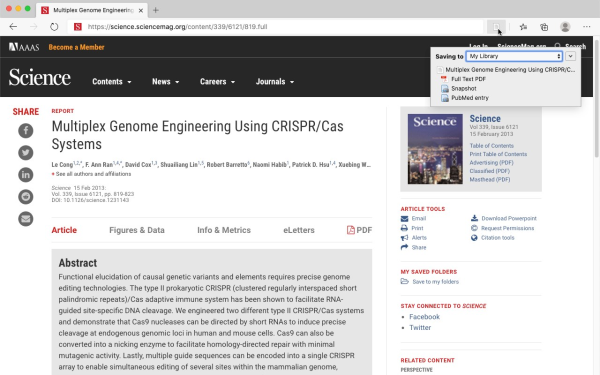
3️⃣ Zotero Connector crx软件特点
1. 支持数据的组织与分类
2. 支持以BibTeX格式导出并可在不同小组间共享
3. 具备强大的全文搜索功能
4. 支持收集网页、博客、电子邮件、图片和视频等内容
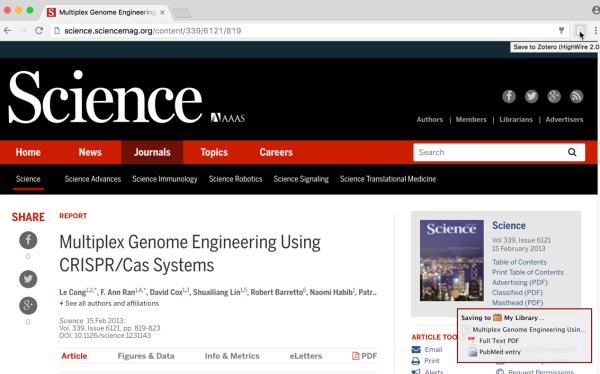
4️⃣ Zotero Connector crx安装方法
方法一:.crx文件格式插件安装
1.首先用户点击谷歌浏览器右上角的自定义及控制按钮,在下拉框中选择设置。
2.在打开的谷歌浏览器的扩展管理器最左侧选择扩展程序或直接输入:chrome://extensions/
3.找到自己已经下载好的Chrome离线安装文件xxx.crx,然后将其从资源管理器中拖动到Chrome的扩展管理界面中,这时候用户会发现在扩展管理器的中央部分中会多出一个”拖动以安装“的插件按钮。
4.松开鼠标就可以把当前正在拖动的插件安装到谷歌浏览器中去,但是谷歌考虑用户的安全隐私,在用户松开鼠标后还会给予用户一个确认安装的提示。
5.用户这时候只需要点击添加按钮就可以把该离线Chrome插件安装到谷歌浏览器中去,安装成功以后该插件会立即显示在浏览器右上角(如果有插件按钮的话),如果没有插件按钮的话,用户还可以通过Chrome扩展管理器找到已经安装的插件。
方法二:文件夹格式插件安装
1.首先用户点击谷歌浏览器右上角的自定义及控制按钮,在下拉框中选择设置。
2.在打开的谷歌浏览器的扩展管理器最左侧选择扩展程序。
3.勾选开发者模式,点击加载已解压的扩展程序,将文件夹选择即可安装插件。
5️⃣ Zotero Connector crx怎么安装
1、打开浏览器的开发者模式,把插件拖进去。
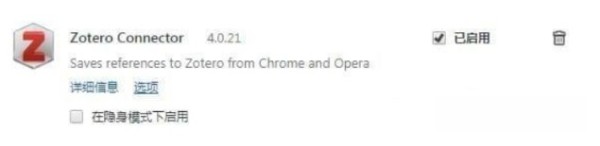
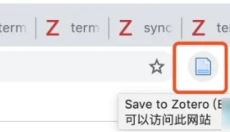
2、浏览器右上角就会出现插件图标。
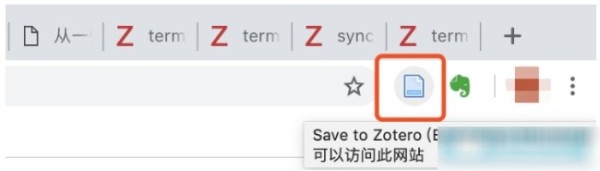
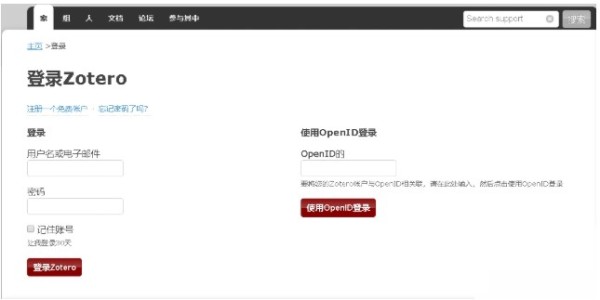
3、点击一下图标,注册并登录账号,即可正常使用。
6️⃣ Zotero Connector crx软件测评
Zotero Connector crx软件操作简单,支持多种文件的识别下载,用户可以开网页使用,帮助用户凯斯识别网页的内容和资源信息,选择合适的功能解决问题。设置自定义的下载路径使用,享受软件带来的全面帮助和服务。
7️⃣ Zotero Connector crx更新日志
v5.0.190
LibreOffice 修复:修复了插入脚注的脚注标记问题(自 7.0.23 起)。此修复回滚了 7.0.23 版本中为解决在 LibreOffice 25.2+ 版本中插入富文本时发生的崩溃问题而进行的修复,但 LibreOffice 25.2.6 将很快发布并修复该问题。
合并相关项目问题修复:修复了合并相关项目后项目与自身相关的问题。
Mac 系统改进:
启动 / 显示文件时处理 Windows 绝对路径。
修复了 Google Docs 更改后 Safari 中不显示 “Edit with Zotero” 气泡的问题。