K-Lite Codec Pack软件为用户提供音频以及视频文件解码服务,这里哟u多种解码模式和方式可以使用,选择自己需要解码的文件,线上去处理文件使用。帮助用户去获取各种文件,点击查看详细的音频信息和参数,帮助用户解决问题,顺利进行解码,享受软件带来的服务帮助。直接选择合适的功能解决问题。软件在不同的设备中都可以使用,帮助用户去节省自己的设备空间内容,找到合适的功能进行解码。
1️⃣ K-Lite Codec Pack软件介绍
K-Lite Codec Pack这是一款功能强大的编码与解码工具,集成了多种编解码器程序及其对应的软件包。
它提供了大多数音频和视频格式的解码功能,体积小巧却功能强大。使用该工具后,用户的播放器可播放所有音频和视频格式,而无需依赖其他臃肿的软件!
此外,K-Lite 编解码器包操作非常简便,不会强制用户安装全部组件,而是根据用户实际需求选择性地安装程序,从而节省设备空间。
同时,它还具备许多实用功能,可对音频和视频进行简单处理,例如添加字幕、获取文件信息等,使用起来极为方便。
2️⃣ K-Lite Codec Pack软件功能
过滤优先级排列:通过图形界面自由调整解码器、分离器、渲染器的优先级顺序,精细控制媒体处理流程。
安装外部滤镜:允许用户自己注册第三方DirectShow滤镜并将其纳入管理,扩展对特殊格式或特殊效果处理的支持。
日志诊断输出:启用详细日志模式,回放失败时追踪过滤器调用链,快速定位解码环节失败原因。
缩略图缓存刷新:强制重建系统图标缓存,使新安装的解码器关联的视频格式可以立即显示预览缩略图。
多实例播放配置:独立设置每个播放器实例的过滤方案,实现不同场景下硬件加速和软件解码的灵活切换。
蓝光原盘导航支持:配置得当,可读取蓝光文件夹结构,保留章节菜单、多视角切换等原生交互功能。
3️⃣ K-Lite Codec Pack软件特点
1. 它包含多种实用工具。
该软件不仅提供编解码器程序,还配备多项实用工具,可对音频和视频文件进行简单处理,例如添加字幕和获取文件信息。当与编解码器配合使用时,这些工具能极大提升文件处理的便捷性。
2. 全面的编解码器套装
该软件是一款功能强大的编解码器套装,支持几乎所有常见的音频和视频格式。无论您想播放哪种文件格式,这款软件都能满足您的需求,让您的电脑成为多功能的多媒体播放平台。
3. 详细的分步安装流程
在安装过程中,软件会提供详尽的分步设置说明,帮助用户轻松完成安装和配置,即使对计算机操作不熟悉的人也能顺利操作。此外,除了 QuickTime 和 RealPlayer 编解码器外,该软件包还默认包含 Media Player Classic,为用户提供更多的播放选项。
4. 支持多种格式
该软件兼容性极佳,可支持各种视频和音频格式。这意味着您不再需要担心无法播放某些格式的文件。只需安装此软件,即可轻松处理各类多媒体文件。
5. 深度配置选项
如果您选择安装 Media Player Classic,还可以为视频和音频内容设置文件关联。这使您能够根据个人偏好和需求,自定义个性化的播放体验。同时,该软件提供丰富的设置选项,可让您深入调整播放器的性能参数。
4️⃣ K-Lite Codec Pack软件亮点
自适应环境配置:安装向导可自动检测系统版本和已安装的播放器,智能推荐最佳组件组合,避免繁琐的手动筛选过程。
零延迟渲染管线:优化滤镜连接与帧缓冲机制,显著缩短播放启动时间,并在快进或倒带时大幅减少画面质量延迟。
多语言界面支持:提供包括简体中文在内的数十种语言包,设置和提示均实现本地化,使用更便捷。
绿色卸载无残留:采用标准的Windows Installer打包方式,在卸载过程中自动清理注册表条目和系统滤镜关联,恢复干净的媒体环境。
5️⃣ K-Lite Codec Pack安装教程
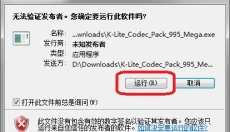
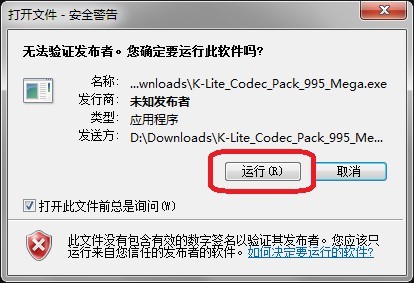
1、下载K-Lite Mega Codec Pack安装。这里给出的是个安装包,双击运行(直接打开)开始安装过程。Windows 中可能会在打开此安装包的时候弹出一个安全警告,如下图所示,因为此安装包没有有效的证书。从这里下载的安装包是比较安全的,直接单击“运行”按钮即可。
2、开始安装。如图1。这里没什么好说的,直接 Next > 进入下一步。修订的时候这个界面仅仅是版本号不一样,就没有重新做图,无碍。
3、选择安装模式。下面的图2是用 K-Lite Codec Pack 截的,但是除了标题外别的都一样。K-Lite Codec Pack 只是比 K-Lite Mega Codec Pack 少了对播放视频不重要的几个组件。
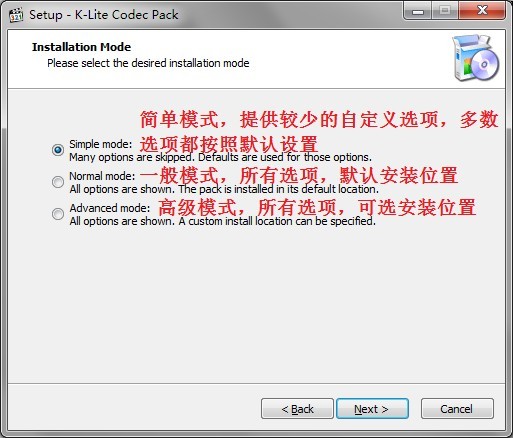
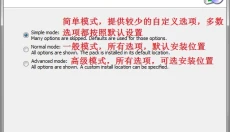
共有三种模式可选:
简单模式:提供较少的自定义选项(可选择使用的播放器、设备的扬声器类型),多数选项都按照默认设置
一般模式:所有选项(可选择是否安装 Media Player Classic 播放器) ,默认安装位置
高级模式:所有选项,可选安装位置
根据需要选择一种即可。下面以“高级模式”为例,因为它的步骤中包含了前面 2 种模式里的所有步骤。所以,如果你选择了前面的某个模式来安装,下面的步骤可以跳着看。
提示:在最后确认安装之前,你还可以返回到这里重新选择安装模式。
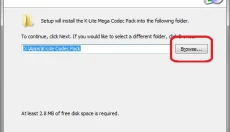
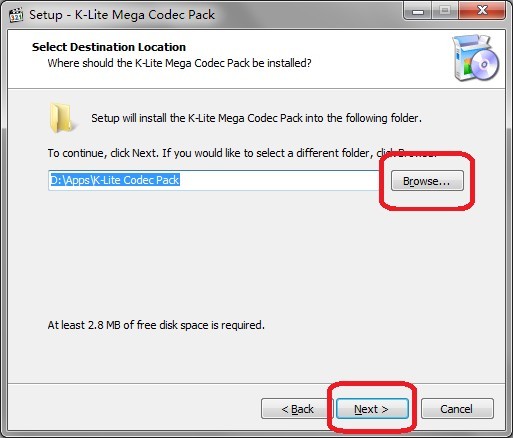
4. 选择安装位置。默认是安装在 Windows 系统默认的程序文件夹中。看你的习惯,改不改都一样。如果要改,单击下图中中间靠右的那个按钮,浏览选择安装位置即可。然后单击下面的 Next >。
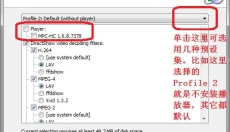
5、选择组件,如下图所示。MPC(Media Player Classic)是一个非常受欢迎的播放器,多平台支持。实际上看各自的习惯吧,根据你的需要决定是否要把图中红框所圈部分都取消选择 。默认是选中的。
其它的各个组件不用做修改,保持默认就行了,然后 Next > 进入下一步。
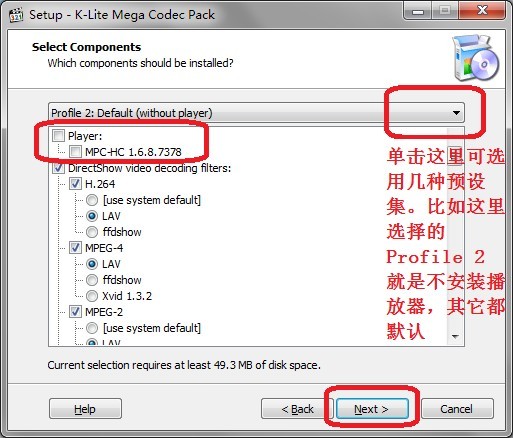
实际上安装包里内置了几种预设集。比如这里选择的 Profile 2 就是不安装播放器,其它都默认。一般情况下就是要不要安装 MPC 播放器的问题,别的都不用修改。
6、创建 Windows 开始菜单文件夹。这一步不需要修改什么,直接点击 Next > 到下一步。
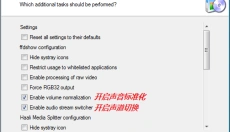
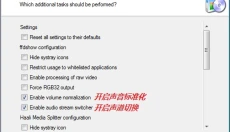
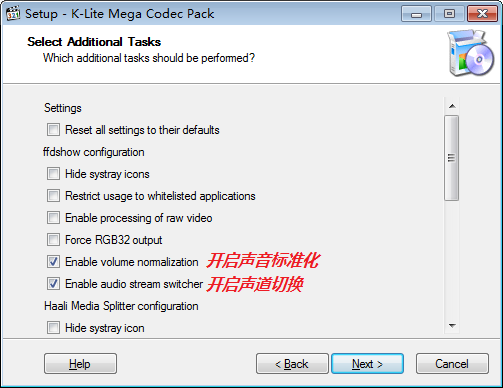
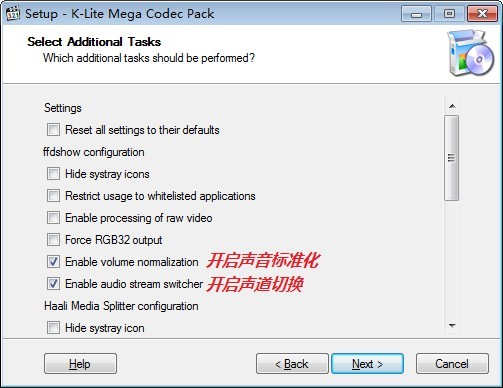
7、选择附加任务设置,如图。这一步也不需要做什么调整,直接 Next > 进入下一步。
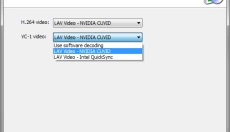
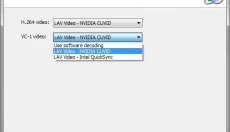
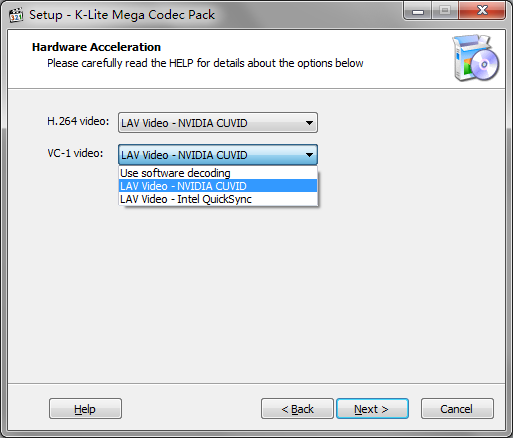
8、硬件加速(Hardware Acceleration)。这个情况稍微复杂一点儿,根据电脑配置不同可能稍有不同。如果电脑有独立显卡的话,可以选择那个有独立显卡名称的选项。独立显卡目前也就是 NVIDIA 或者 AMD(或者显示的是 ATI)。使用硬件加速有助于缓解 CPU 的压力。不过现在的电脑 CPU 都很强大,而大家看片的时候一般也不会做别的工作,所以在这一步即使不做更改也挺好。而且,即便这里不设置硬件加速,而只是用 Use softwre decoding(软件解码,也就是靠 CPU 计算解码),以后也可以在播放器里设置硬件加速。
我的电脑是 Intel CPU 内置显卡和 NVIDIA 独立显卡双卡配置,所以我都给改成了如图所示的 LAV Video – NVIDIA CUVID。如果不想用独立显卡而只是用 CPU 内置显卡,可以选择 Intel QuickSync。
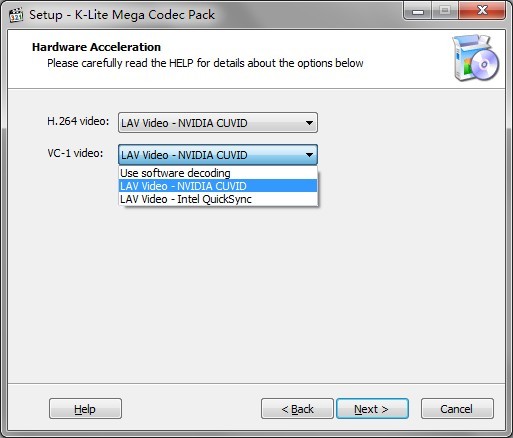
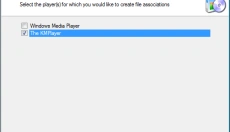
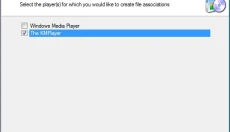
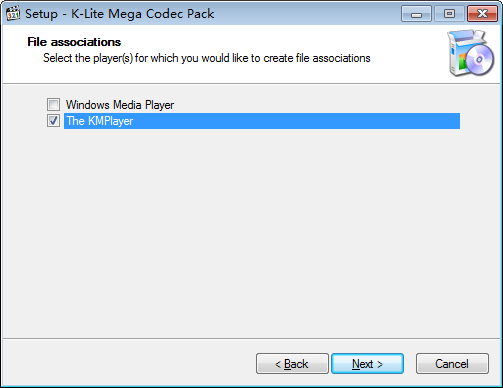
9、选择要关联的播放器,如图所示。当然是选择我们自己偏好的播放器了,比如 KMPlayer。(嗯,我最近改成 PotPlayer 了。)
也有人使用 PotPlayer。如果使用的 PotPlayer 是那种直接解压缩后就开始用的,这里估计就不会显示 PotPlayer 这一项。
所以,如果你还没有安装 KMPlayer,或者常用的播放器这里并没有列出来,没有关系,一般的播放器都会自动调用已经安装好的、可用的解码器。
然后 Next > 进入下一步。
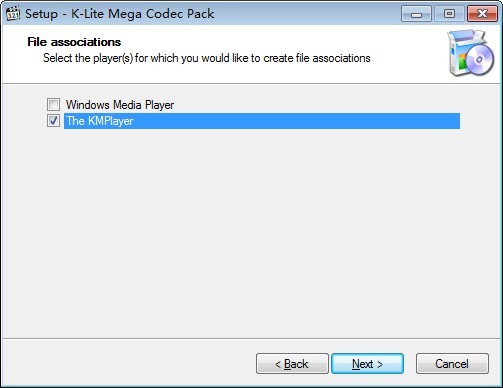
10、文件关联。
分两种情况:
如果上一步中选择了某个播放器,则这里的文件关联会关联给该播放器;
如果上一步没选择任何播放器,则不显示这一步,而直接跳到下一步。
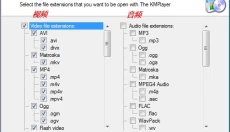
如果选择的是 KMPlayer,则为我们刚才选择的播放器(KMPlayer)选择文件关联,也就是选择那些要用 KMPlayer 播放的文件类型。左边是视频文件,建议直接勾选上面那个框框以实现全选;右边是音频文件,建议不要选择(因为就我个人而言,我只用mp3格式的音频,而且只用iTunes播放),当然你也可以根据自己的喜好来选择。然后 Next > 进入下一步。
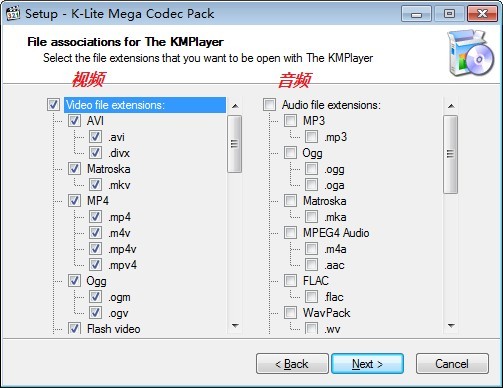
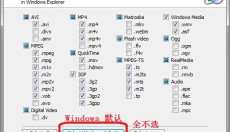
11、缩略图。就是当我们浏览文件的时候,Windows 资源管理器(文件夹)中显示的某文件的图标。
不用那么麻烦。建议直接通过图中靠下位置的三个按钮的中间那个,选择 Select Windows default(使用 Windows 默认)。第一个是“全选”,第三个是“全不选”。然后直接 Next > 进入下一步。
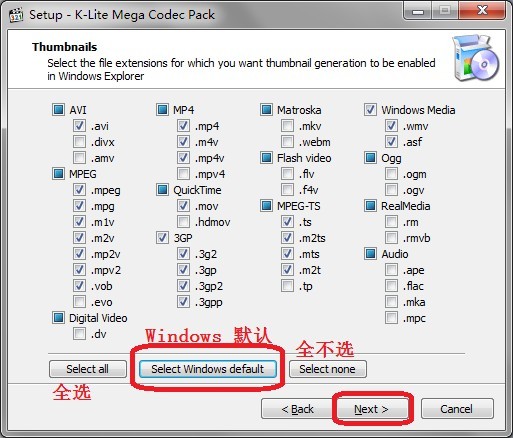
12、从上面的第 11 步之后就基本上没有需要我们修改的地方了,对于所有的警告、提示或者其它的东西统统选择 yes(是)或者 Next > (下一步)或者 Finish (完成)即可。
13、安装完成,不需要重起即可使用。
6️⃣ K-Lite Codec Pack软件测评
K-Lite Codec Pack软件是Windows系统的音频解码工具,帮助用户随时解码自己需要的文件,为用户提供标准服务,线上去清理自己的设备注册表和内容,解决用户使用需求,去恢复干净的媒体环境和内容,解决用户需求。
7️⃣ K-Lite Codec Pack更新日志
v19.9.5
MPC-HC 已更新至 2.8.1.0 版本
LAV 过滤器已更新至版本 0.83-1-g63d24
MPC视频渲染器已更新至版本0.10.8.2572