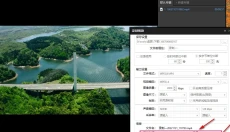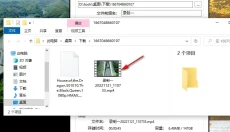
PotPlayer软件是韩国的一款视频播放工具,在电脑端使用,旨在帮助用户去播放不同格式的视频,可以是被多种视频格式,线上进行解析,为用户提供优质流畅的软件服务。在多种型号和设备中都可以使用,识别视频的文字信息去制作字幕,选择不同的画质下载到自己的设备中。自定义下载路径,帮助用户去快速查找自己需要的文件内容。软件的体积小,功能强大运行流畅,可以随时帮助用户解决问题。
1️⃣ PotPlayer软件介绍
PotPlayer是一款来自韩国的视频播放软件,以其强大的兼容性和流畅的播放体验深受用户喜爱。
作为一个专业的本地和网络流媒体播放软件,它支持几乎所有常见的视频格式,如AVI,MKV,MP4,RMVB,FLV等。
不需要安装额外的解码器就可以直接播放。还支持外挂字幕、倍速播放、亮度和音量的手势控制,可以通过链接直接播放在线视频或直播内容。
Potplayer安卓app体积小,占用内存少,运行流畅不卡顿,具有局域网文件传输、断点续播等实用功能。
2️⃣ PotPlayer软件功能
全格式视频播放:支持MKV、MP4、AVI、WMV、FLV、ts、M2TS、蓝光原盘等上百种音视频格式的直接播放。,无外部解码器。
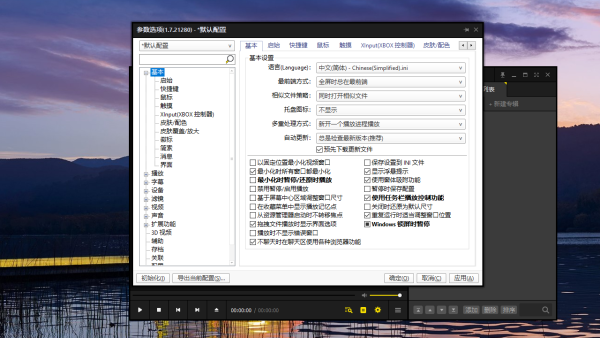
字幕管理功能:自动加载同名字幕,支持在线搜索下载字幕,调整字体、字号、笔画、阴影、位置等样式,支持ASS/SSA动画特效。
硬件加速设置:支持DXVA、CUDA、QuickSync、D3D11等多种硬件加速方式。,这大大减少了CPU的使用,提高了4K视频播放性能。
画面调整功能:实时调整亮度、对比度、饱和度、色相、锐化、降噪、去块滤波等画面参数,支持HDR自动校正和SDR转换。
倍速播放功能:支持0.2倍至12倍速度无级调节,加速时保持原声不变,适用于在线课评、纪录片快速浏览等场景。
截图和录屏功能:支持快捷键抓图和录制视频片段,可导出为GIF动图,方便分享精彩瞬间和制作视频素材。
音频提取功能:可以将音轨从视频中分离出来,保存为MP3、AAC、FLAC等常见音频格式,实现音视频分离。
播放列表管理:支持播放列表的创建和管理,添加书签标记精彩场景,无缝衔接系列追击进度,支持按媒体发布日期排序。
3️⃣ PotPlayer软件特点
1. 支持多种格式
可播放多种高清音视频格式,包括MP4、AVI、WMV、FLV、MKV、MP3、FLAC等。
2. 高品质音视频
支持硬件加速,音量可调节。可播放4K和8K高清视频。
3. 出色的界面设计
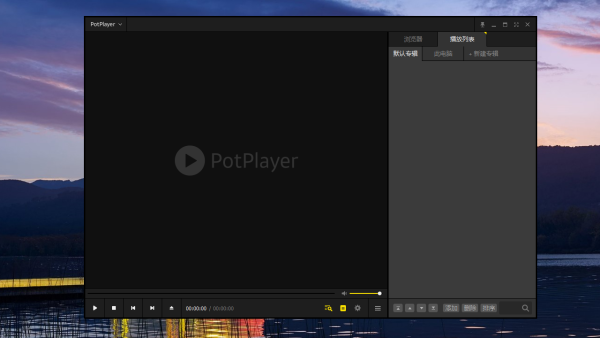
界面简洁美观,操作简便,功能齐全。
4. 多种播放模式
支持循环播放、单曲循环和随机播放等多种播放模式,满足不同的播放需求。
5. 字幕管理
支持自动搜索和下载字幕,可自定义字幕样式和位置。
6. 强大的截图功能
可截取并保存视频中的任意画面。
4️⃣ PotPlayer常见问题
1. 播放4K视频卡顿、CPU占用高怎么办?
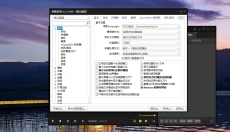
播放界面左下角点击“S/W”切换为“H/W”开启硬件解码。或按F5→滤镜→视频解码器→内置解码器/DXVA设置→勾选“使用硬件加速(DXVA)”。
2. 提示“不支持S/W HEVC(H265)解码”怎么办?
安装K-Lite Codec Pack解码包,或下载ffmpeg64.dll替换PotPlayer安装目录下的同名文件。也可直接更新PotPlayer到最新版。
3. 播放视频有声音但画面黑屏怎么办?
按F5进入选项→视频→视频渲染器,切换为“EVR(CP)”或“Direct3D 11”。更新显卡驱动或回滚到旧版本。
4. 字幕显示乱码或方块怎么办?
用Notepad++将字幕文件转为“UTF-8-BOM”编码。按F5→字幕→确认“自动加载外挂字幕”已启用。
5. 外挂字幕不自动加载怎么办?
确保字幕文件与视频文件主文件名完全一致且在同一目录下。按F5→字幕→勾选“自动加载外部字幕”。
6. 字幕与画面不同步怎么办?
右键播放画面→字幕→字幕同步→手动微调延迟。快捷键H/J可逐帧±50ms校正。
5️⃣ PotPlayer绿色版录屏功能使用方法
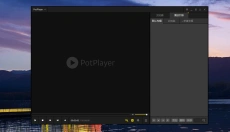
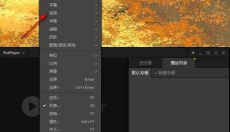
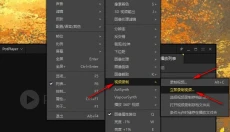
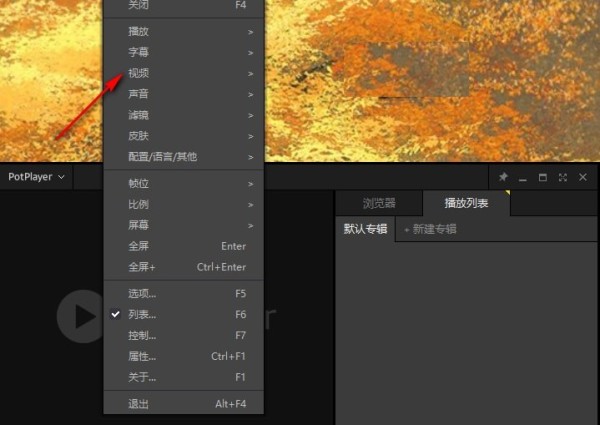
1、们先打开potplayer软件,再右键单击软件页面并在列表中找到“视频”选项
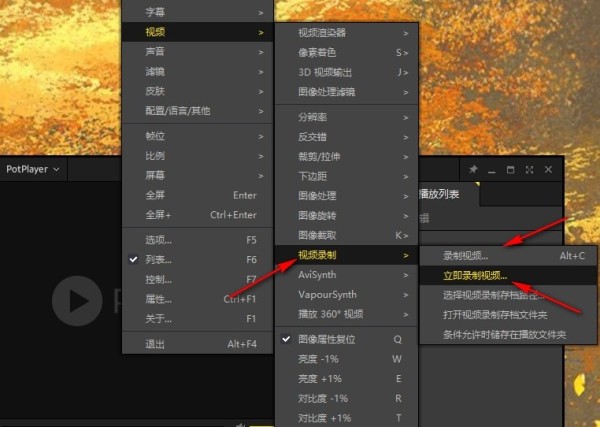
2、鼠标移到“视频”选项上,然后在下拉列表中点击选择“视频录制”选项,接着在右侧的列表中我们可以看到有一个“录制视频”选项,还有一个“立即录制视频”选项,这里我们可以记住录制视频的快捷键是“Alt+C”,以后可以直接使用快捷键打开视频录制功能。
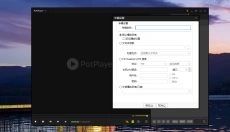
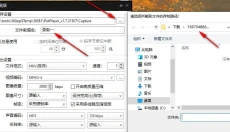
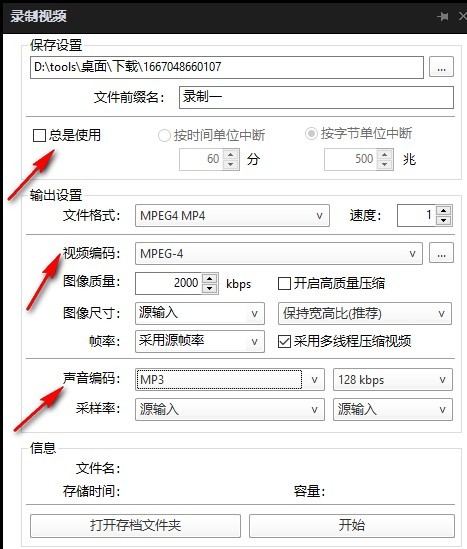
3、我们随意选择其中一个选项,然后在弹框中,我们先点击“...”图标选择好文件保存位置,然后点击“选择文件夹”选项,再输入视频的文件名
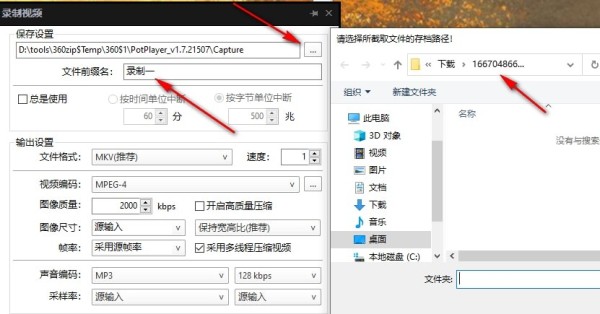
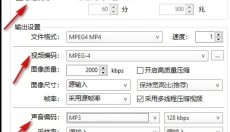
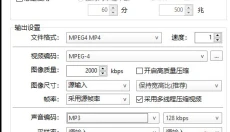
4、接着如果有需求的话我们可以设置中断方式,在下方的输出设置页面中,我们还可以设置文件格式,录制速度,视频编码等各种选项,这里文件格式推荐设置“MPEG4 MP4”,视频编码选择“MPEG4”,如果我们在录制的时候需要录到音频,那么声音编码可以选择MP3格式,码率选择128Kbps
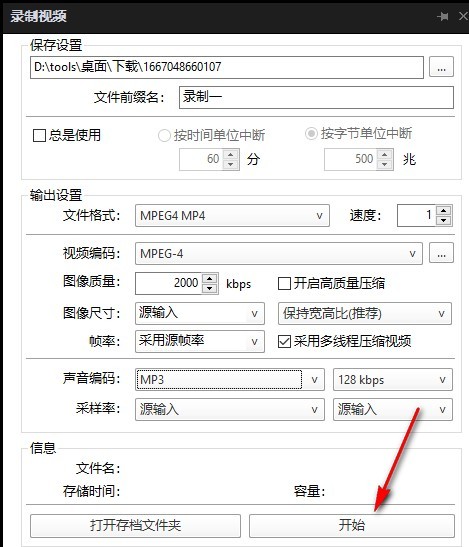
5、所有的设置都完成之后我们在页面中点击“开始”选项,就可以进行录制了,这里需要注意的是,我们在录制之前,需要在PotPlayer软件中先将视频打开,如果打开PotPlayer软件之后直接进行视频录制设置,然后点击开始选项,会出现无法录制的弹框
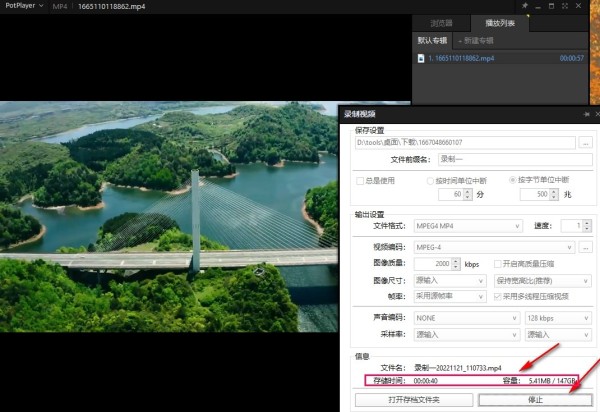
6、点击开始之后,我们就能在信息一栏中看到当前录制的视频的文件名、录制的时间以及视频的大小,录制完成之后我们直接点击“停止”选项,PotPlayer就会将视频自动保存了
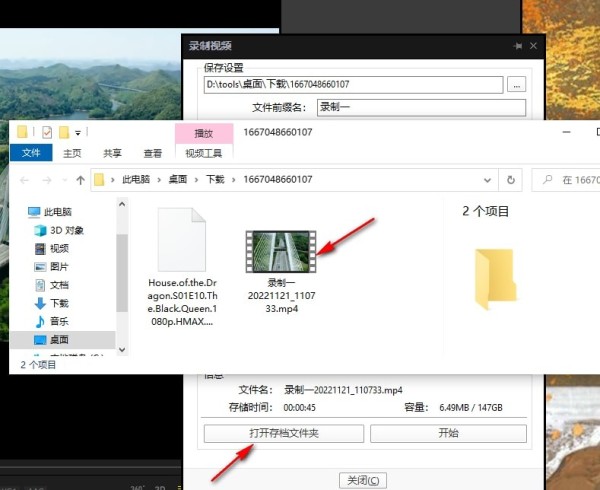
7、我们打开“打开存档文件夹”选项,就能在文件夹页面中看到自己刚刚录制的视频文件了
6️⃣ PotPlayer软件测评
PotPlayer软件在下载时有可能回去遇到各种问题,用户可以根据下载页面的流程去解决,线上去同步视频的文字信息和内容,手动调整自己的视频画质和速率。设置不同的字幕进行使用,使用不同的快捷键解决问题。