1️⃣ 红蜻蜓抓图精灵软件功能
1. 屏幕截图
这个区域是功能设置的地方,可以帮助你抓取屏幕。
为用户提供屏幕抓取功能,使用户可以更好地抓取各种不同的屏幕内容。
2. 定期截图
提供定时截图功能,可以根据需要进行截图,方便处理各种问题。
3. 设置编辑
所有的设置都可以根据需要轻松编辑,可以轻松满足不同的编辑需求。
红蜻蜓抓图精灵使用方法
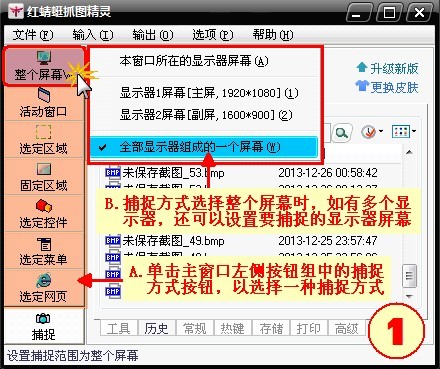
1、打开红蜻蜓抓图精灵绿色版软件,根据自身需求选择对应的屏幕捕捉模式,适配不同截图场景。
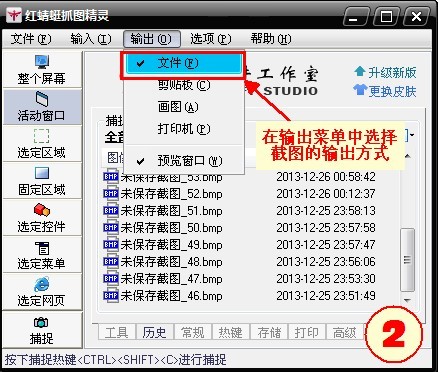
2、提前设置图片输出参数,自定义保存路径、图片格式、画质参数等,敲定截图输出方案。
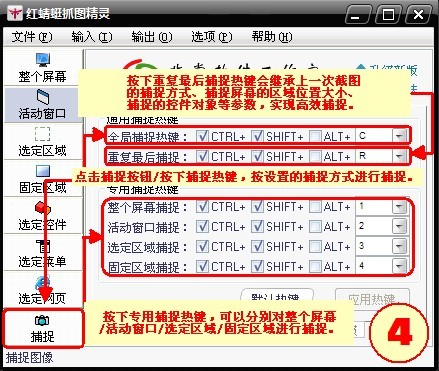
3、确认所有设置无误后,启动捕捉功能,完成屏幕画面抓取,快速获取所需图片素材。
4. 空间处理
它可以方便地对各种空间中的内容进行处理和操作,辅助用户解决不同的问题。
2️⃣ 红蜻蜓抓图精灵软件特色
1. 内置的图像编辑器提供常用的图像编辑功能。您可以在捕获预览窗口编辑捕获的图像;
2. 主要提供图像编辑功能,如颜色填充、毛笔绘制、线条绘制、箭头绘制、橡皮擦、喷漆(喷枪)、文字编辑、绘制图形(矩形、圆角矩形、椭圆)、荧光效果(高亮)、邮票冲压、图像笔画、图像反色等。
3、当内置的图像编辑器不能满足图像处理需求时,可以使用外部的图像编辑器功能,通过第三方软件对快照进行编辑。
3️⃣ 红蜻蜓抓图精灵软件特点
轻量高性能
安装包体积小,运行资源少,即使在低配置计算机上也能正常使用。
它的捕捉速度非常快,几乎没有延迟,适用于需要高频截图的场景(例如,教程记录,游戏攻略制作)。
用户友好的设计
界面简洁直观,功能入口清晰,新手用户可以快速上手。
提供详细的帮助文档和在线教程来解决常见问题。
高度可定制的
支持全局设置(如默认保存路径、文件命名规则)和模式特定设置,以满足个性化需求。
可保存多组截图配置,并可快速切换不同场景的参数(如工作截图和游戏截图可分别设置)。
4️⃣ 红蜻蜓抓图精灵软件使用方法
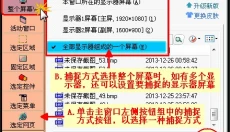
选择捕获方法
为了与您分享红蜻蜓捕捉精灵截图工具的捕捉方法教程,请根据提示在左侧栏选择任意一种方式来捕捉您需要的信息。有7种捕获模式:全屏捕获、活动窗口捕获、选定区域捕获、固定区域捕获、选定控件捕获、选定菜单捕获、选定网页捕获。
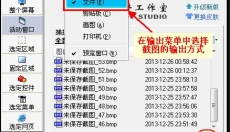
选择屏幕截图输出方式
请打开红蜻蜓捕捉精灵截图工具,然后选择上面的“输出”选项设置截图后的输出模式。
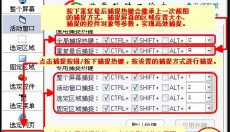
设置捕获相关选项
请选择界面底部的工具栏位置,这里的功能是可以协助您抓取屏幕的功能设置。
5️⃣ 红蜻蜓抓图精灵软件评价
红蜻蜓抓图精灵这么好用的一款多功能屏幕截图助手,并旨在为更加高效地完成截图任务哦,轻松一键截图哦,支持对图片进行剪裁、编辑等都可以哦,非常易于上手使用哦,一定不要错过哦。
6️⃣ 红蜻蜓抓图精灵更新日志
红蜻蜓抓图精灵 3.16 build 2501
1.优化软件代码,更小巧,更高效。
2.优化定时任务助手高频度任务功能,任务设置更灵活。
3.修复几处bug。
4.其它细微修改。