Adobe Animate软件是一款专业的动画制作工具,兼容多种类型的电脑设备和型号,用户可以导入不同格式的素材和资源进行使用,去制作不同类型和画面的动画效果,去创建交互式的矢量图形和内容,去制作不同类型的作品,导出作品进行使用,分享到其他软件中。软件专为动画制作服务,用户可以选择自己需要的功能和工具去解决问题,线上制作不同内容和画质的作品,享受软件带来的帮助。
1️⃣ Adobe Animate软件介绍
Adobe Animate这是一款功能强大的动画制作软件,基于原始Flash技术升级而来。
该软件不仅支持多种动画制作工具、多媒体制作以及跨平台开发功能,还能轻松实现各种动画效果,并导出为多种文件格式。
通过它,设计师可以高效地创建交互式矢量图形和位图动画,同时保留对原版Flash开发工具的支持,
并新增HTML5创作工具,为现有网络应用的开发者提供更完善的音频、图像、视频、动画等创作支持。
2️⃣ Adobe Animate软件优点
1. 吸引人的用户界面
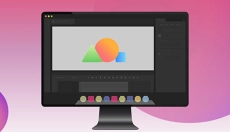
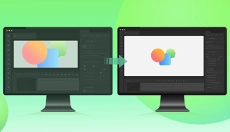
体验全新设计与精美的用户界面,比以往任何时候都更充分地利用空间来布置动画效果。在 Creative Cloud 应用中设置理想的配色方案,打造完美且一致的视觉效果。
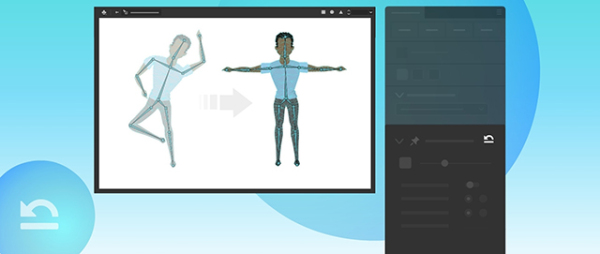
2. 重置变形资源
在使用资源变形工具并选择前端的任意变形对象时,您可以在属性面板的“对象”选项卡中找到“重置变形资源”按钮。
3. 强大的动画设计工具
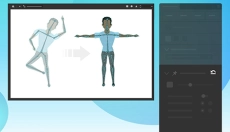
它具备高效且丰富的动画制作功能,包括逐帧动画、形状变换动画、骨骼动画、形状提示动画等。用户可根据自身需求轻松实现各种动画效果。
4. 多媒体支持
支持多媒体制作,能够很好地处理音频和视频文件,并可在同一文档中同时使用。同时也支持3D、矢量图形与位图图形的混合使用。
3️⃣ Adobe Animate软件特点
1. 强大的动画设计工具:
Adobe Animate 提供高效且功能丰富的动画创作工具,包括逐帧动画、形状变换动画、骨骼动画、形状提示动画等。用户可根据自身需求轻松实现各种动画效果。
2. 多媒体支持:
它支持多媒体制作,能够出色地处理音频和视频文件,并可在同一文档中协同使用。同时支持3D、矢量图形和位图等元素的混合应用。
3. 跨平台开发:
Adobe Animate 可将创建的动画、应用程序和游戏发布为适用于多种平台的 HTML5 内容,例如网页、移动设备、桌面应用程序等。
4. 导出为可视化文件:
支持以多种格式导出文件,如SWF、FLA、HTML、SVG、AVI、MP4、PNG、JPG、GIF和FXG,方便用户完成动画制作与导出。
5. 简洁且易于使用的界面:
Adobe Animate 的界面简单直观,上手快速。它提供多种快捷键和快速操作方式,为用户带来更高效的制作体验。
4️⃣ Adobe Animate软件亮点
1. 提供多种创建动画和特效的方法,为制作引人入胜的内容开辟了更多可能性。
2. 配备画笔工具后,您可以通过设置参数来自定义画笔,以满足您的绘图需求。
3. 可将任何内容转化为动画,适用于各种场景,让所有元素栩栩如生。
4. 可快速发布到多个平台,并将动画发送至观众的任何屏幕。
5. 支持多种格式导出,可将代码包含在项目中,或无需编写代码即可添加操作。
6. 增强对父子关系的支持,例如缩放、倾斜和翻转功能,提升软件性能。
5️⃣ Adobe Animate 2024怎么做轨迹动画
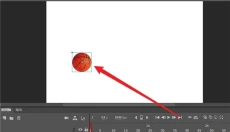
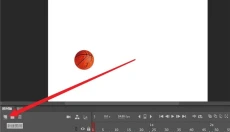
1、在Animate场景中新建一个篮球的图形元件;
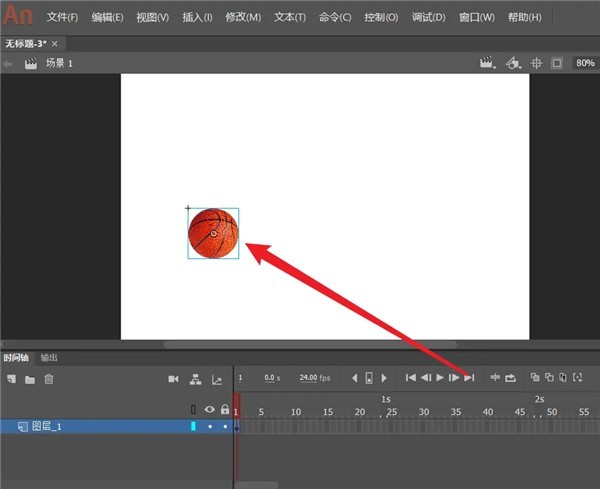
2、点击新建图层按钮,新建一个图层;
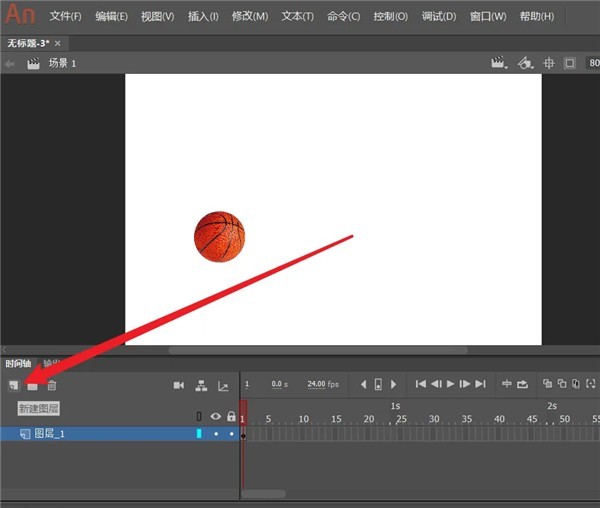
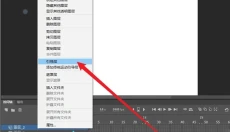
3、将新建的图层改为引导线层。
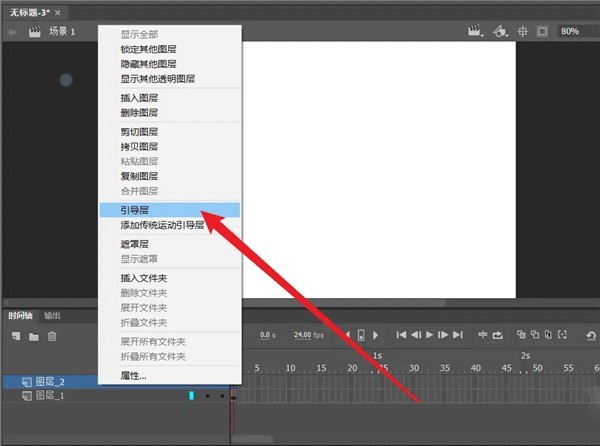
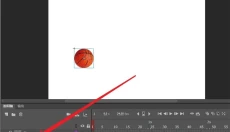
4、把篮球所在层拖动到引导线层下。成为被引导层。
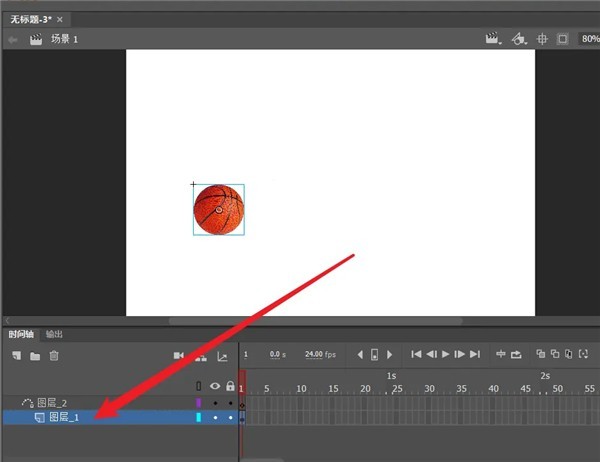
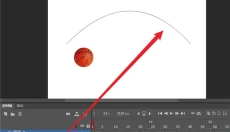
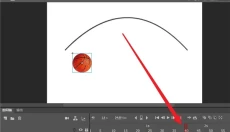
5、在上面的引导层中使用笔触工具创建一条曲线做为轨迹。
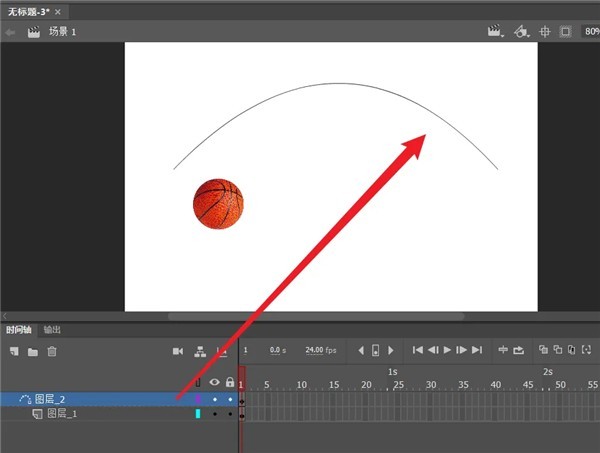
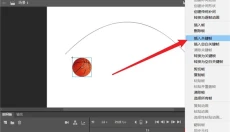
6、在两层的40帧处插入帧。
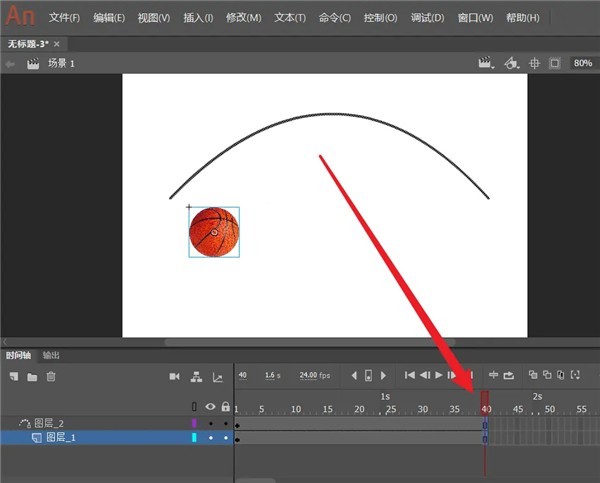
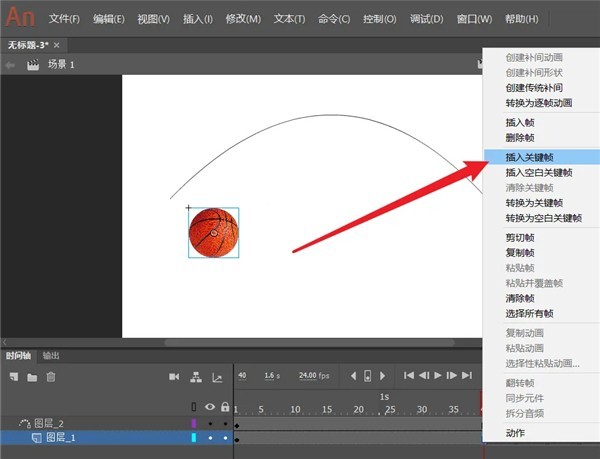
7、在篮球的第40帧处插入关键帧。
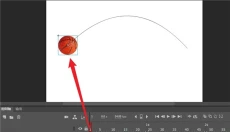
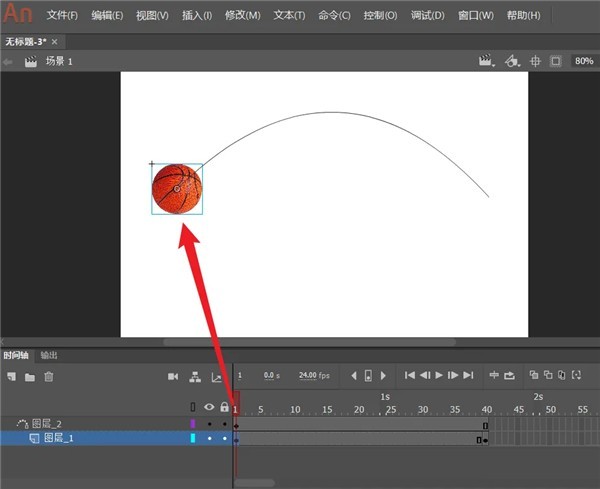
8、把篮球层的第一个关键帧上的篮球元件移动到曲线头部。同样把第40帧处的关键帧上的篮球元件移动到曲线末尾。
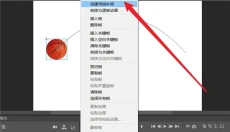
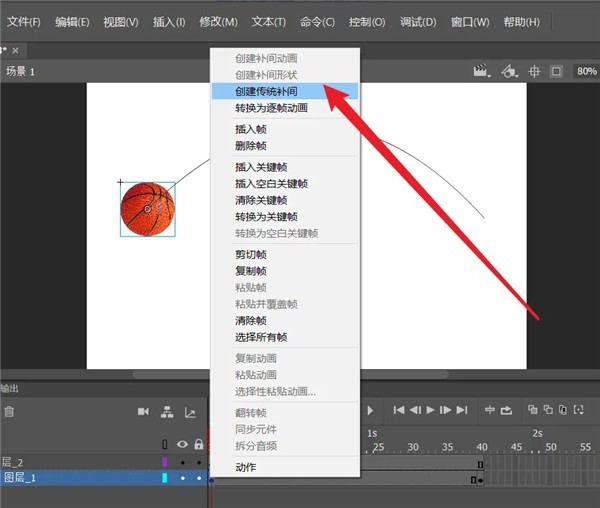
9、选择篮球第1个关键帧,然后点右键选择创建传统补间动画。这样一个篮球沿曲线轨迹运动的动画就制作完成了。
6️⃣ Adobe Animate软件测评
Adobe Animate软件兼容多种类型的设备,支持多种运行环境,用户可以选择自己需要的功能和工具解决问题,线上去创建自己的动画作品,搭配不同的素材和资源解决问题,帮助用户制作各种动画作品,导出不同格式的作品解决问题。