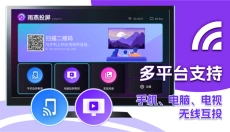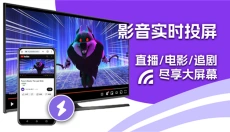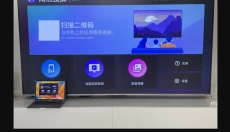
雨燕投屏TV版软件专为投屏服务,软件的界面简洁操作简单易上手,软件中将多种影视资源收录其中,连接同一个局域网络进行视频投屏,选择合适的投屏方式进行互动,去接收来自手机设备的多中国内容,展示不同的文件在屏幕上,满足用户的使用需求。选择合适的视频画质进行观看,选择不同的显示画质和帧率进行使用,兼容多种型号不同类型的设备进行连接,去发送不同的文件到设备中。
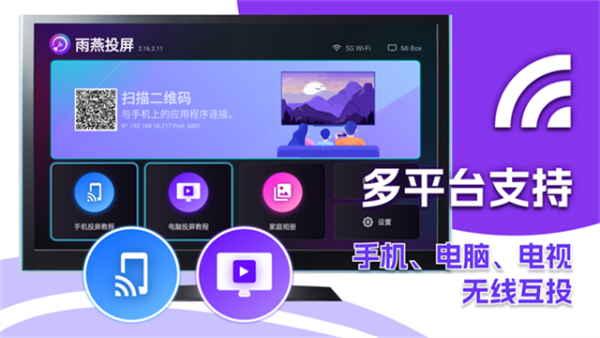
1️⃣ 《雨燕投屏TV版》软件功能
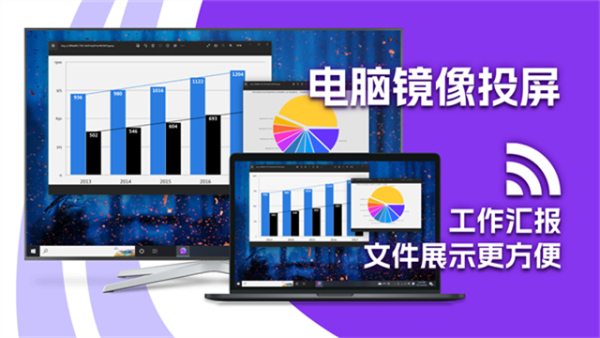
镜像投屏:手机屏幕与电视/电脑实时同步,支持扫码或自动搜索连接。
文件传输:无线传输图片、音乐、视频等文件到电视,不需要数据线。
DLNA媒体共享:浏览/播放局域网内UPnP/DLNA设备的共享资源。
遥控操作:通过手机能够控制电视的播放、暂停、音量调节。
浏览器同屏:输入IP+端口号,任何设备的浏览器都能接收投屏画面。
2️⃣ 《雨燕投屏TV版》软件特点
1. 高清镜像投屏
支持将手机/电脑的屏幕图像投射到安卓电视、Apple TV以及Windows/Mac电脑上。
2. 浏览器镜像
接收端可通过 Chrome、Edge、特斯拉车载浏览器等接收屏幕投影内容,无需安装。
3. 跨平台文件传输
支持手机与电脑间的文件传输,可在多设备间实现跨平台协作,兼容 Windows、Mac、iOS 和 Android 系统。
3️⃣ 《雨燕投屏TV版》软件亮点
【投屏功能】
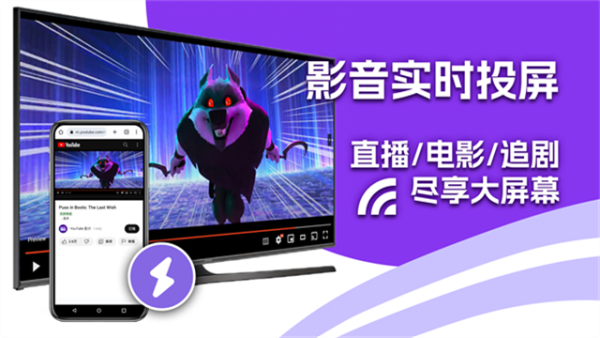
支持将手机上的多媒体内容(如图片、音乐和视频)投射到大尺寸屏幕上,可用于观影、玩游戏和分享等多种用途。
【文件传输】
除了投屏功能外,该软件还提供文件传输功能。用户可直接从手机向电视发送文件,无需繁琐的数据线传输过程。
【屏幕镜像】
支持屏幕镜像功能。用户可将电视屏幕的内容镜像到手机上,实现双向传输,提升使用的灵活性。
【遥控功能】
软件内置遥控功能,用户可通过手机应用控制电视的播放、暂停、音量调节等操作,实现更便捷的远程控制。
4️⃣ 《雨燕投屏TV版》电视投屏教程
1、下载安装并打开雨燕投屏TV版。
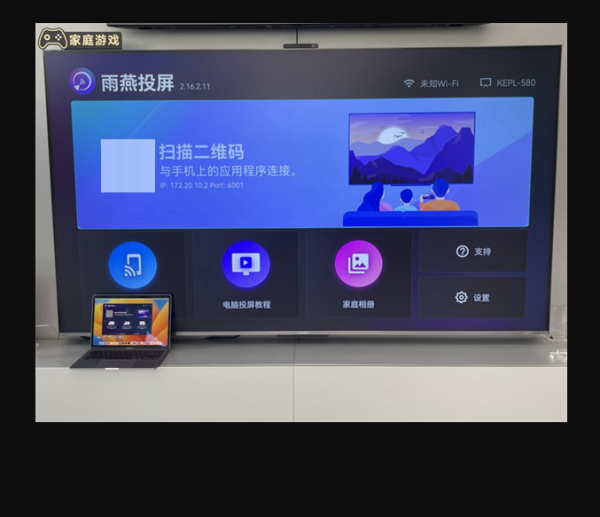
2、首先确保电视与被投屏设备连接到同一WI-FI。(5G频段的Wi-Fi是最佳选择)
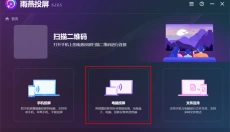
3、在电脑上打开电脑投屏功能。
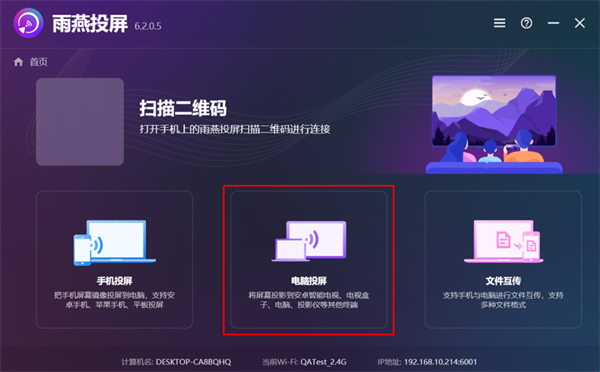
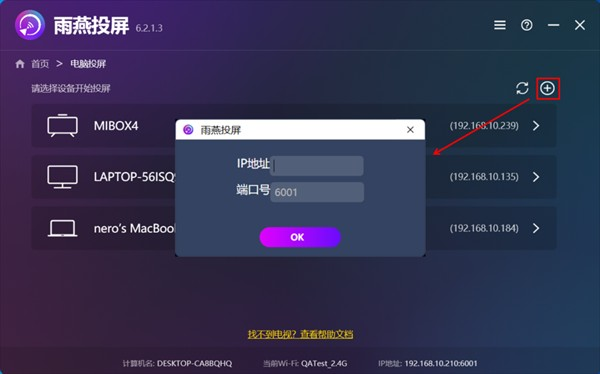
4、有两种方法可以开始投屏:
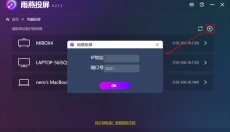
a、输入电视的IP地址
可以点击右上角的加号,输入电视的IP地址并进行连接。
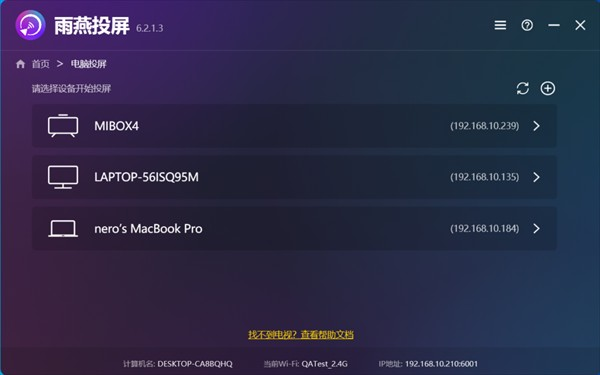
b、选择附近的设备
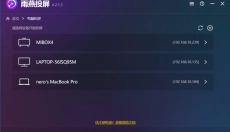
通常,它会自动显示在同一局域网中打开“雨燕投屏APP”的所有智能电视,电视盒和PC。
选择一个设备将启动镜像投屏。
注意:设备需要启动雨燕投屏APP,单击刷新按钮以重新加载设备。
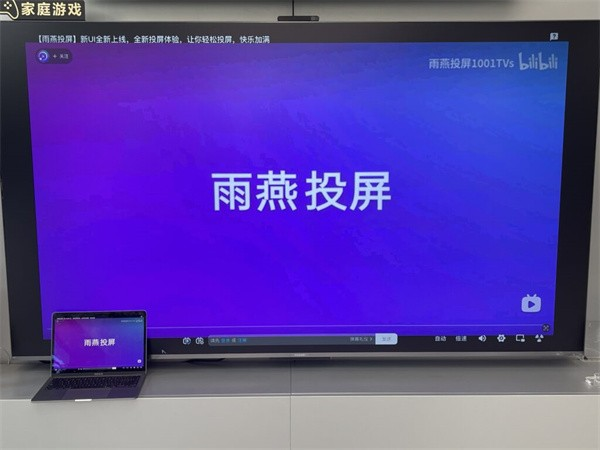
5、连接成功后就可以实现电脑投屏到电视。
5️⃣ 《雨燕投屏TV版》常见问题
Q1:手机搜不到电视设备怎么办?
A:手机和电视连同一个 WiFi,关闭电视防火墙,重启两端雨燕投屏重新扫码配对。
Q2:投屏画面卡顿、声音延迟?
A:调低投屏画质,靠近路由器增强 WiFi 信号,关闭手机、电视后台多余软件。
Q3:投屏两边黑边严重?
A:遥控器打开画面设置,切换填充模式,自动拉伸适配电视屏幕比例。
Q4:苹果手机投屏画面黑屏?
A:手机开启屏幕录制权限,关闭手机 VPN,重新扫码连接电视端软件。
Q5:投屏中途自动断开?
A:路由器距离不要太远,关闭手机自动锁屏断网设置,保持 WiFi 稳定连接。
6️⃣ 《雨燕投屏TV版》软件测评
雨燕投屏TV版软件的功能全面,界面简洁易上手,在多种型号的设备中使用软件投射视频和文件内容,实现双向传输文件的服务内容,提升用户的使用灵活性,远程控制自己的设备和投屏内容,享受软件的全面服务。
7️⃣ 《雨燕投屏TV版》更新日志
v6.1.6.15版本
优化了投屏、传文件和相册等功能