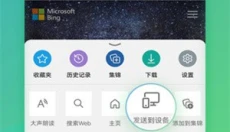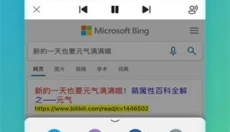
Edge浏览器是一款十分好用的移动浏览器软件。软件具有强大的搜索引擎,用户可以自由搜索文字,图片,视频等,输入关键词就能快速识别并在全网进行搜索,找到最匹配的内容。软件采用了极简的设计,去掉了一切不必要的元素和广告,让每一次搜索都更加高效。无论是日常查询,还是专业知识信息,软件都能快速提供结果。对这款软件感兴趣的小伙伴快来下载试试吧!
1️⃣ 《Edge浏览器》软件介绍:
1、Edge浏览器是一款高度优化的移动浏览器,因其出色的搜索性能和简单的用户界面而备受赞誉。
2、它采用极简的设计,去掉一切不必要的元素和广告干扰,只保留一个直观的搜索栏,让你的每一次搜索都更加直接高效。
3、无论您是进行日常查询还是寻找专业信息,Edge浏览器都能快速提供准确的结果,保证内容干净无广告,让您的浏览体验流畅。
4、其惊人的搜索速度使信息获取更加高效快捷,真正实现了从输入关键词到获得结果的无缝连接。
2️⃣ 《Edge浏览器》软件功能:
1、强大的搜索引擎,一站搜索全网,搜文字,搜图片,快速识别,帮你找到想要的内容。
2、智能拦截和移除广告,提高上网效率,让您享受更快的上网体验。
3、轻松安全地访问保存的信息,如历史记录、收藏夹、密码和跨多个设备的收藏。
4、提供三级保护,多层次跟踪防范服务,只为更好地保护您的隐私。

3️⃣ 《Edge浏览器》常见问题:(2025.6.7更新)
一、edge浏览器手机版怎么安装插件?
edge浏览器手机版暂时无法安装插件,下面为大家简单介绍edge电脑版安装插件的方法
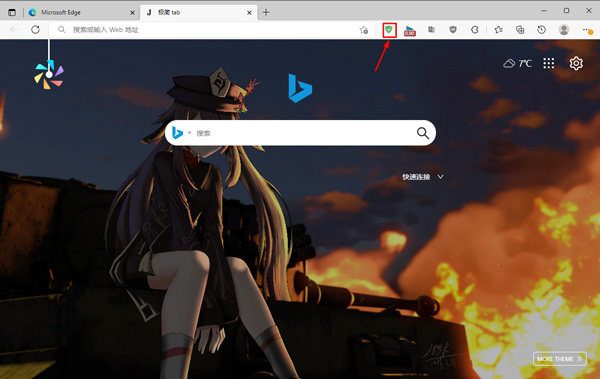
1、首先打开edge浏览器,点击右上角头像右侧的【更多 – 扩展】进入添加插件页面。
2、进入扩展页面后,如果我们已经下载好了插件到电脑中,开启左下角的【开发人员模式】,然后点击【加载解压缩的扩展】,然后选择并打开下载好的插件即可。
3、我们还可以进入Microsoft商店中搜索下载插件,点击【获取Microsoft edge扩展程序】进入Microsoft edge外接程序。
4、点击左上角的搜索框,搜索插件名称或者需要实现的功能,搜索之后在右侧找到需要下载的扩展程序,点击【获取】。
5、之后会在上方的地址栏下弹出提示窗口,提示我们是否“将XXX添加到Microsoft edge”,点击【添加扩展】。
6、最后,该插件下载并安装之后,会自动开启该插件,并在上方地址栏的右侧显示该插件的图标,点击即可使用。
二、edge浏览器internet选项在哪里?
1、进入edge浏览器点击右上角的三个点。
2、在任务栏中选择“更多工具”。
3、在新界面中选择“使用Internet explorer 打开”。
4、点击新浏览器的右上角“齿轮设置”。
5、即可在任务栏中找到“Internet 选项”。
6、点击即可进入设置。
三、edge浏览器兼容性设置在哪?
1、将浏览器首页打开之后,点击首页右上方的三个小点标识。
2、在弹窗中,找到设置这个选项,点击它,进入下一个新的页面。
3、将浏览器设置界面打开之后,点击左侧栏目里的默认浏览器。
4、点击兼容性后面的下拉图标,在下拉菜单框中设置始终兼容即可。
4️⃣ 《Edge浏览器》软件优点:
1、它提供了非常丰富的功能内容,所以你可以在这里安全地访问各种网页内容,这确实是非常好的。
2、可随时随地浏览网页并收集历史记录,无广告,可方便使用,带来更好的浏览体验。
3、内置非常强大的搜索引擎可以提高整体上网体验,减少您的上网等待时间,快速浏览。
4、这里有强大的安全保护机制,有效保证您的上网安全,不泄露您的个人隐私,非常安全。
5️⃣ 《Edge浏览器》阅读模式怎么用
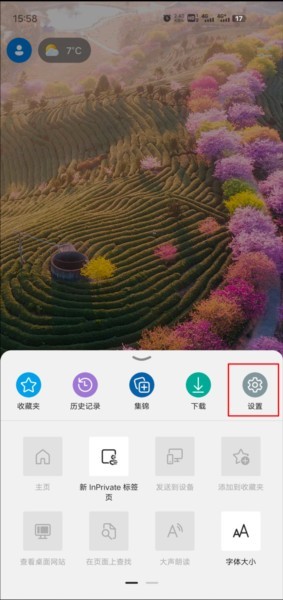
1、打开Edge浏览器,点击底部中间的按钮,即三个小点,打开菜单;
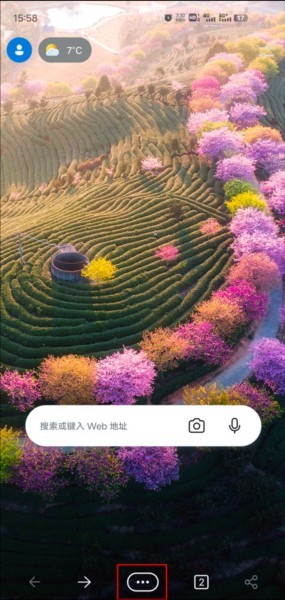
2、点击“设置”按钮;
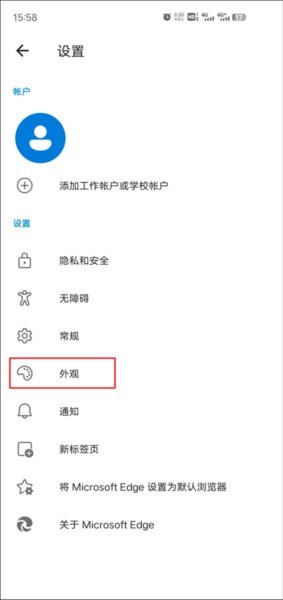
3、找到“外观”,点击进入;
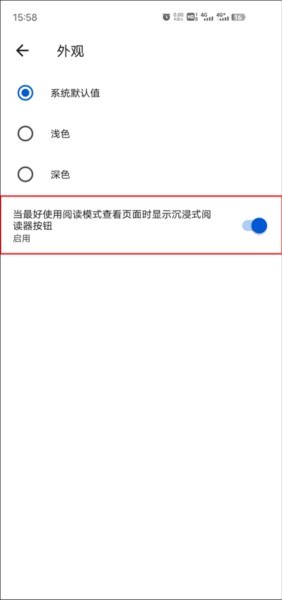
4、点击“显示沉浸式阅读器”按钮即可。
6️⃣ 《Edge浏览器》软件特色:
1、支持百度、谷歌、搜狗等主流搜索引擎,可快速识别文字、图片,准确定位所需内容。
2、智能截除各类广告和弹窗,显著提高上网效率,享受更纯粹高效的上网体验。
3、首页汇集国内外丰富资讯,每日更新,时刻关注全球热点,世界大事一目了然。
7️⃣ 《Edge浏览器》怎么切换电脑模式
1、打开Edge浏览器,在地址栏中输入需要访问的网站并进入页面。
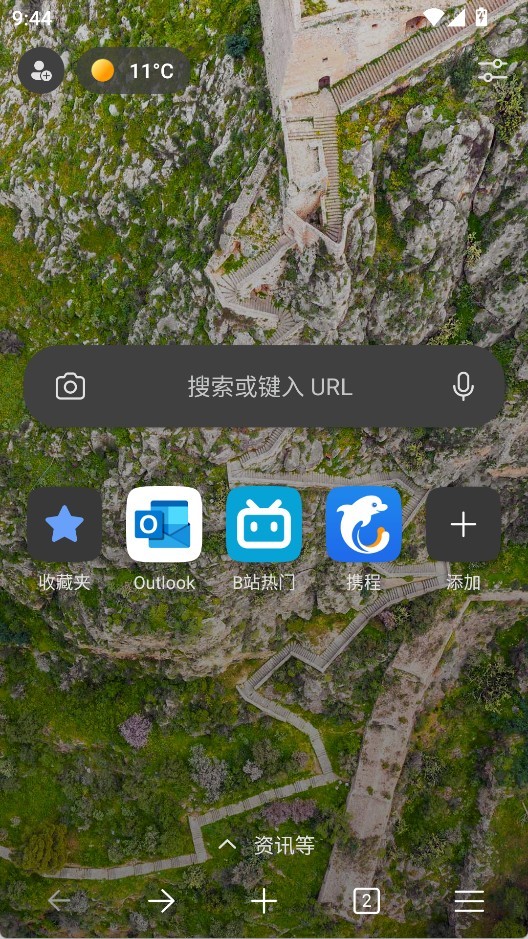
2、页面加载完成后,点击右下角的功能菜单按钮。

3、在弹出的选项中找到并启用【桌面版网站】功能。
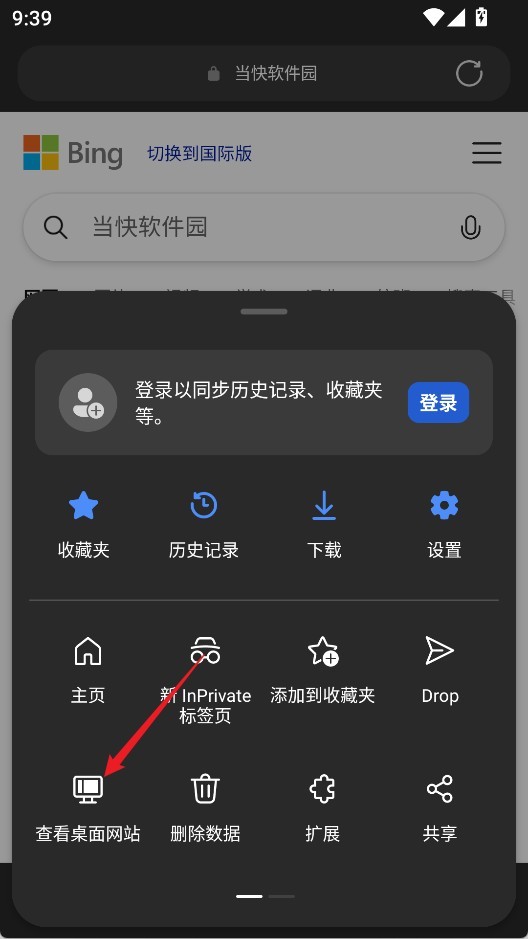
4、开启后,网页将以电脑端样式重新显示,即完成模式切换。
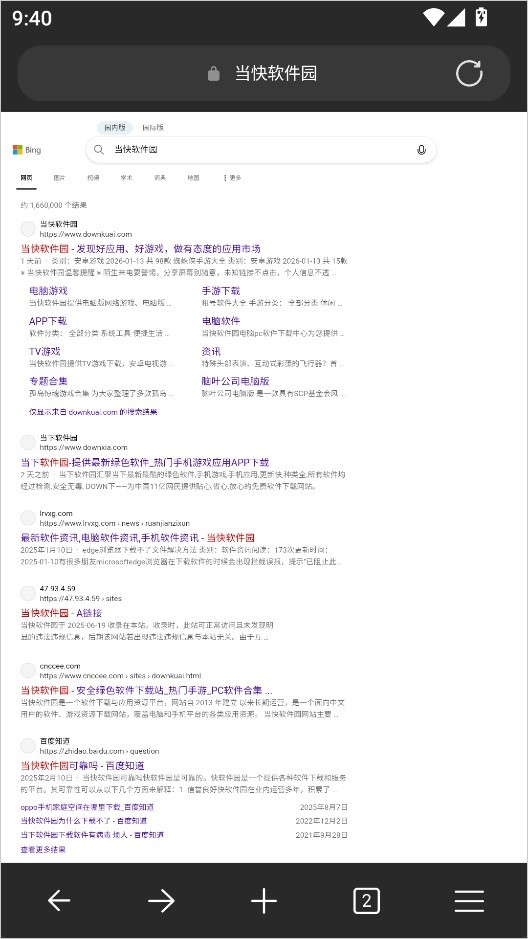
8️⃣ 《Edge浏览器》软件解析:
1. 广告拦截:用户可以设置并启用广告拦截功能,有效减少广告弹出窗口的干扰,提高浏览效率。打开边缘浏览器,点击底部或右上角的三点图标进入设置页面,找到“隐私与安全”选项,点击“拦截广告”功能,打开。
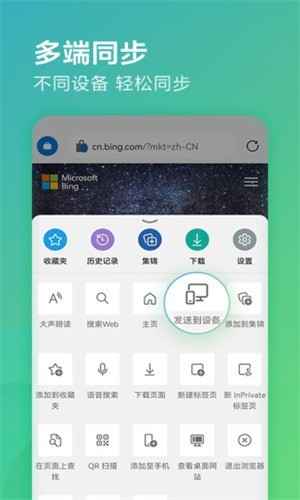
2. 跨设备同步:用户登录微软账号后,可将收藏夹、浏览历史等数据同步到不同设备,实现跨平台无缝浏览。该特性极大地提高了用户使用的便利性和效率。
3. 夜间模式:启用夜间模式以更舒适的阅读体验浏览网页。具体操作步骤是:打开边缘浏览器,点击底部中间的三点图标打开菜单,点击“设置”按钮,找到“外观”选项点击进入,然后点击黑暗模式打开夜间模式。
9️⃣ 《Edge浏览器》软件测评:
Edge浏览器给用户提供了非常方便的搜索体验。在这里用户可以自由搜索文字,图片,视频等内容,用户输入关键词就能快速识别并提供结果。喜欢这款软件的小伙伴不要错过哦!
🔟 《Edge浏览器》更新日志(2025.6.7更新):
v132.0.2957.118版本
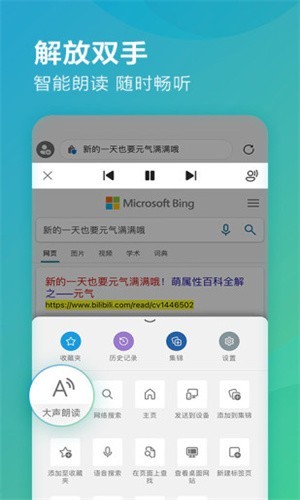
大声朗读升级!在锁屏或切换标签页时依旧可以使用大声朗读功能
上线推送功能!让你随时随地了解新鲜事