掌上mumu模拟器是一款多功能好用的远程控制模拟器软件,可以实现远程操控,并提升您的玩机体验感哦,服务功能齐全,会用操作简单哦,并支持多端登陆使用哦,数据同步保存哦,稳定的运行系统,轻松上手应用哦,功能强大的模拟器,并满足于不同用户的使用需求,同时画面稳定流畅,轻松快速连接,启动响应快,对于有需要的小伙伴们也一定不要错过下载使用哦。
1️⃣ 《掌上mumu模拟器》软件介绍
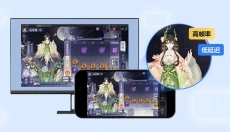
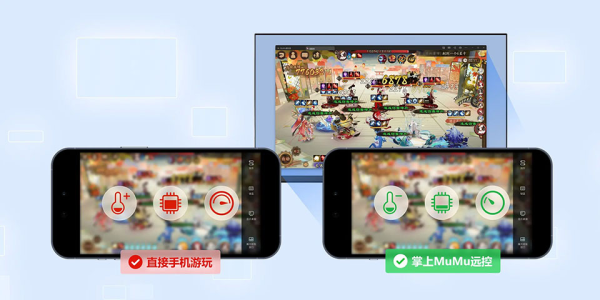
1、通过手机可以实时控制电脑上的木木模拟器,支持手机游戏的运行和操作。
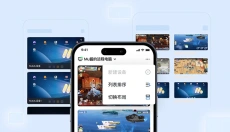
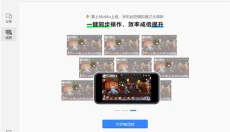
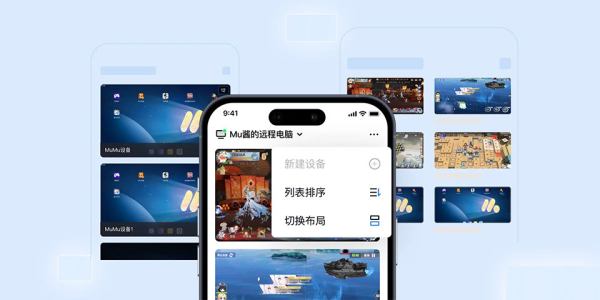
2、多个设备可以显示在同一个屏幕上,允许您快速切换启动的MuMuAndroid设备。
3、自动点击操作,支持多设备一键控制。无论在哪都可以随时检查模拟器的进度。
2️⃣ 《掌上mumu模拟器》软件特色
1、主要针对使用掌上mumu模拟器的玩家,提供方便的远程控制功能。用户只需同时在手机和电脑上登录同一个账号,并在电脑端选择远程控制功能,就可以远程操作木木模拟器。该设计使用户无论外出还是休息,都能在移动设备上继续玩游戏,随时随地享受游戏乐趣。
2、在用户体验方面,“走在路上的木木”表现得相当不错。应用界面简洁清晰,各功能模块布局合理,使用户能够快速找到所需操作。无论是新手还是老手,他们都可以轻松上手。此外,应用内部提供的连接指导非常清晰,帮助用户顺利完成设备连接,避免繁琐的设置过程。
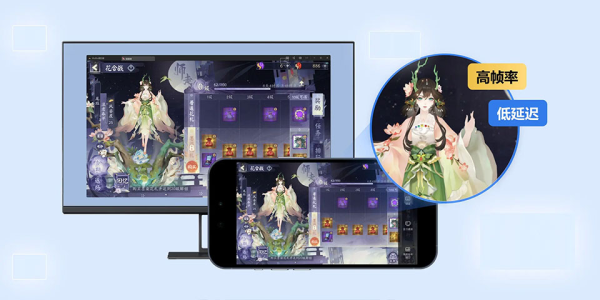
3、最显著的特点是其自主开发的高速直连和超低延迟技术,用户可以体验到极其流畅的操作体验,几乎没有明显的延迟。同时可实时同步显示电脑屏幕和数据,使用户在操作时拥有与本地操作几乎无法区分的流畅体验。即使在复杂的网络环境中,应用也能保持较高的稳定性。
3️⃣ 《掌上mumu模拟器》适用场景
1. 离线托管场景。当用户不在时,他们可以通过手机远程监控计算机上的模拟器状态,以确保资源收集过程不间断。
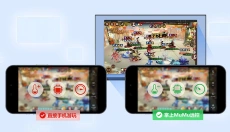
2. 扩展管理场景。只需一键操作,即可在电脑端控制多个模拟器账号,批量完成日常任务,如在游戏里刷初始账号。
3. 应急操作场景。通过远程操作,如处理有时间限制的活动和通过手机在游戏中获得奖励,可以避免错过关键的时间点。
4. 自动化省力场景。远程启动预先录制的脚本,自动完成每天的地图运行和物理清理任务。这可以用于各种刷日常的游戏。
5. 跨设备无缝同步。在家用电脑上玩战略游戏,外出时通过移动设备继续游戏操作,如在“三国战略版”中可以继续攻城战。
4️⃣ 《掌上mumu模拟器》操作指南
1、在手机上打开并登录掌上mumu模拟器
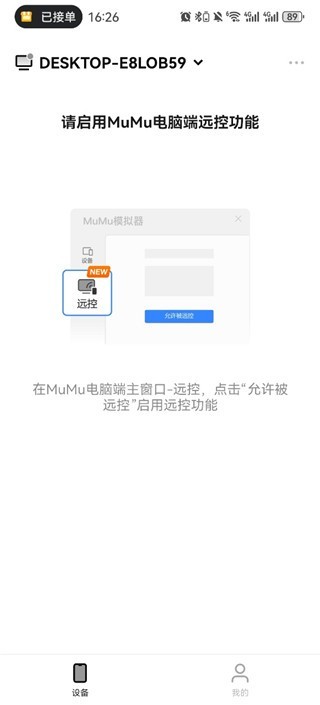
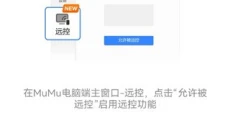
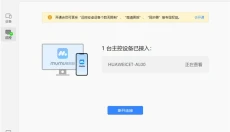
2、电脑端中同样登录同一个账号,点击远控板块允许被控制
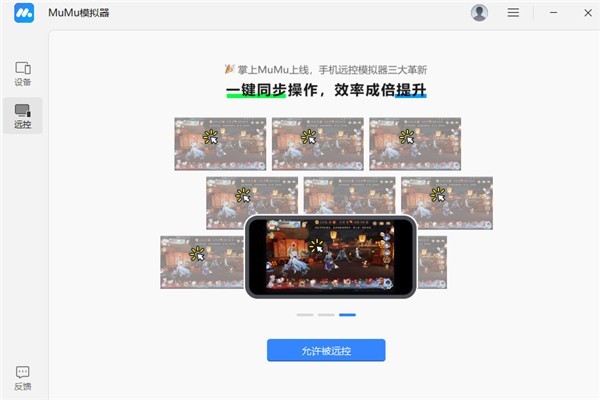
3、成功连接上设备
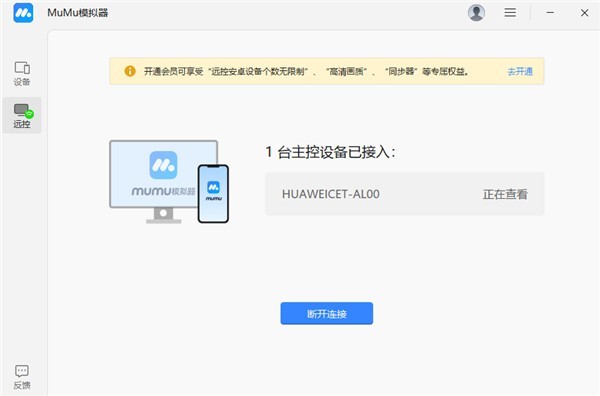
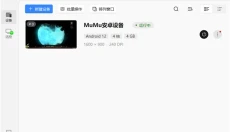
4、在手机APP中即可点击当前的模拟器
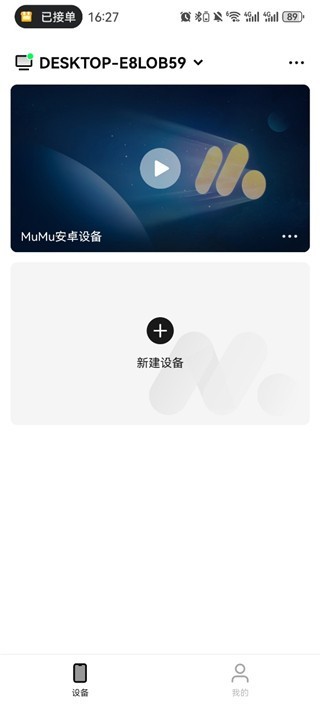
5、加载成功后就可以在APP中操控模拟器运行
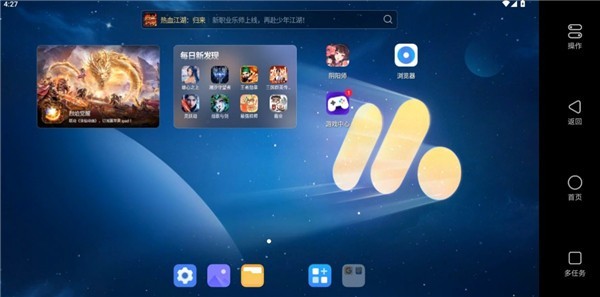
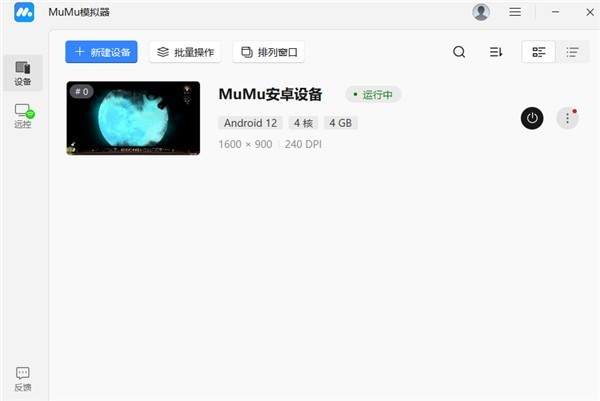
6、运行后也可以在电脑端中的mumu模拟器查看我们在APP中运行的状态
5️⃣ 《掌上mumu模拟器》常见问题
1. 电脑已开机,但显示“电脑离线”。怎么办
如果出现这种情况,请按照以下顺序进行故障处理:
确认计算机上的MuMu模拟器主程序已经正常启动(您可以在任务栏、系统托盘或任务管理器中检查是否有与MuMu模拟器相关的进程)。
进入模拟器主窗口的“远程控制”选项卡,确认启用“允许远程控制”权限,并成功连接服务器。
请确保计算机上的MuMu模拟器使用与登录时相同的移动帐户登录。一定要检查计算机上的登录是否无效。
2. 如何在已经启动的掌上mumu模拟器之间快速切换?
在全屏远程控制界面中,通过向上、向下滑动右侧工具栏(或者在底部向左、向右滑动),可以快速切换当前控制的MuMu Android设备。
3. 为什么遥控器关闭后同步器不能执行操作?
该设备的同步功能旨在将您在移动设备上的触摸操作同步到多个Android设备。但是请注意:当您退出全屏远程控制模式(例如返回设备列表页面)时,移动设备将不再能够向Android设备发送触摸命令,因此将没有可以同步的操作。如果您需要在计算机上进行操作和同步,您可以远程进入计算机桌面,使用MuMu模拟器内置的计算机端同步功能。
6️⃣ 《掌上mumu模拟器》软件评价
掌上mumu模拟器非常便捷好用的远程控制助手,强大好用的模拟器,提供着高帧率清晰的画面传输,视角体验感也非常好,优秀的模拟器平台,非常推荐给大家使用哦,获得丰富优质下载体验。
7️⃣ 《掌上mumu模拟器》更新日志
V5.27.4 (20260501)版本
●修复了启动安卓设备时响应速度慢的问题。
●优化了《影之诗》、《异环》的游戏体验。
V5.26.1(20260410)版本
●优化了MuMu龙虾的重启更新体验。
V5.25.4 (20260424)版本
●优化了掌上MuMu远控的连接稳定性。
●优化了设置页面的交互和视觉体验。