虚拟游戏键盘是一款非常优秀的游戏辅助工具,并搭配着游戏虚拟键盘,提升您的游戏玩机体验哦,支持自由对键盘工具进行设置哦,完全按照您的要求进行修改,非常推荐的模拟键盘软件,游戏操作更加流畅丝滑哦,并带给您最优质的游玩体验感哦,优秀的游戏模拟器,一定不要错过哦,齐全好用的功能,对游戏键盘轻松设置,一键保存配置,升级您的游戏体验感。
1️⃣ 虚拟游戏键盘软件指南
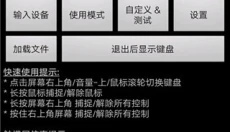
1. 键盘透明度调节:用户可根据个人喜好调节键盘按钮的大小和透明度,提高视觉和操作的舒适性。第一次使用时,请按照以下步骤进行设置。点击这里启动游戏键盘,在弹出的对话框中确认,然后返回这里;点击这里,选择游戏键盘作为输入法;
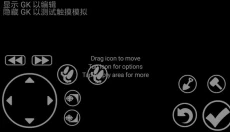
2. 您可以自定义输入设备的使用方式,启动后显示键盘,快速使用输出报告右上角的替换键盘,并按住屏幕右上角进行捕获或释放控制;
3. 触摸屏自定义编辑模式和尺寸,提示输出模式,调整鼠标大小和自定义布局键范围更清晰,中文组后中文使用模式更简单;
4. 一键保存设置文件,一键加载保存键图,导出文件供后续使用,设置键的大小和透明度等。
2️⃣ 虚拟键盘导入配置与宏设置教程
1、首先启动虚拟键盘工具。
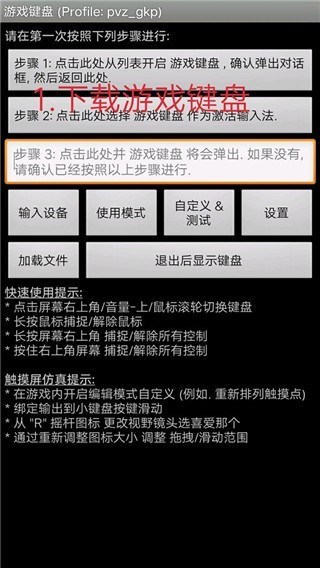
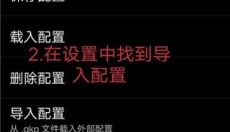
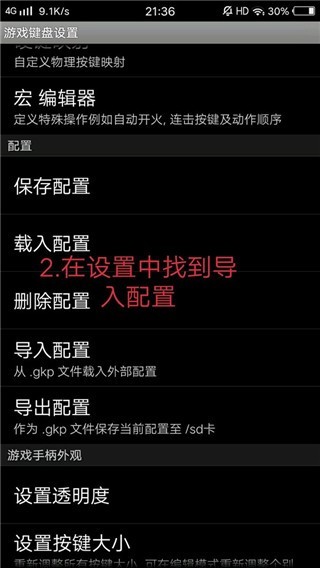
2、进入设置菜单,找到“导入配置”选项。
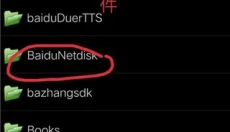
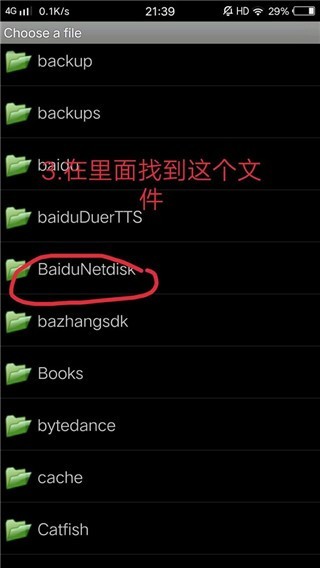
3、在目录中定位BaiduNetdisk文件夹。
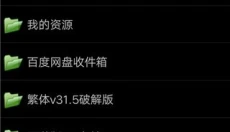
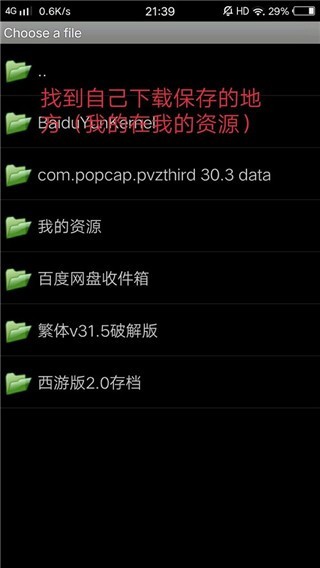
4、打开你此前保存配置的文件位置(示例:我的资源目录)。
5、找到名为gk_pvztv_shared的文件夹。

6、选择其中的pvz_gkp.gkp配置文件完成导入第一步。
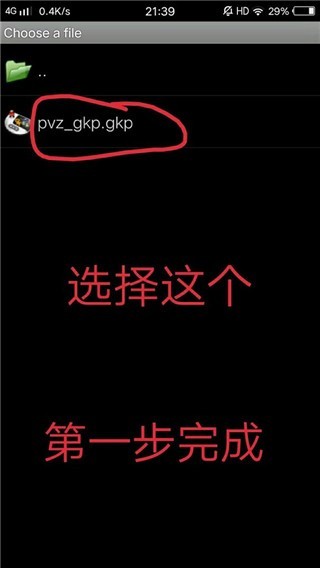
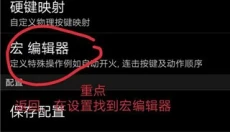
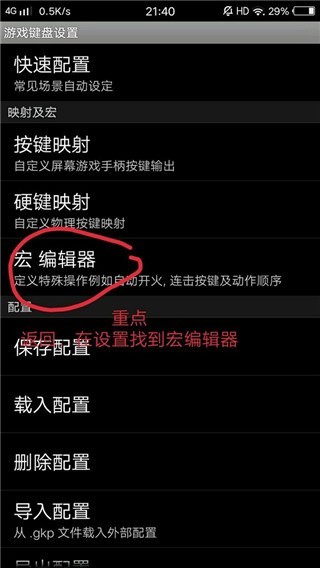
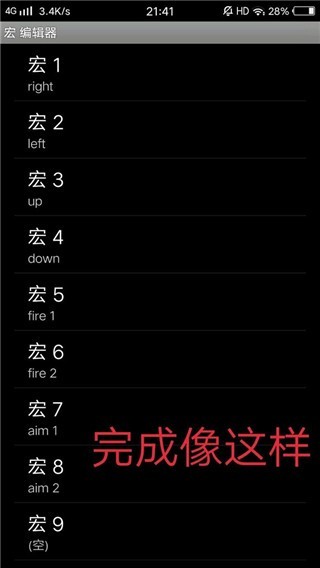
7、接着返回设置界面,找到“宏编辑器”。
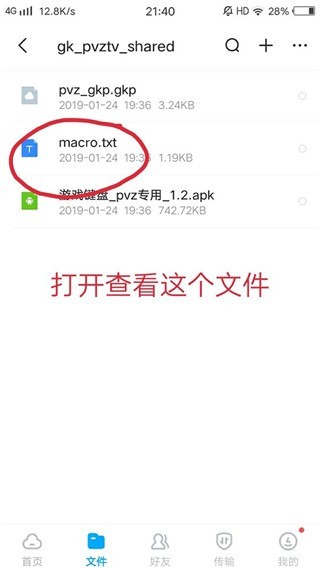
8、打开其中的macro.txt文件进行查看。
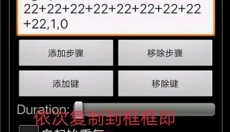
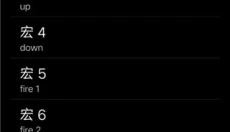
9、将文件里的指令内容按类别复制,例如把整条“right”指令复制到宏一,以此类推。

10、按照顺序将所有指令分别粘贴到对应的宏输入框内。
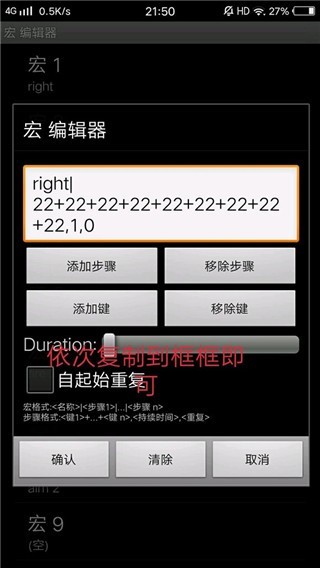
11、全部导入完成后,界面会呈现类似图示的配置效果。
12、最后启动《植物大战僵尸》,即可根据设定好的宏进行操作调整。
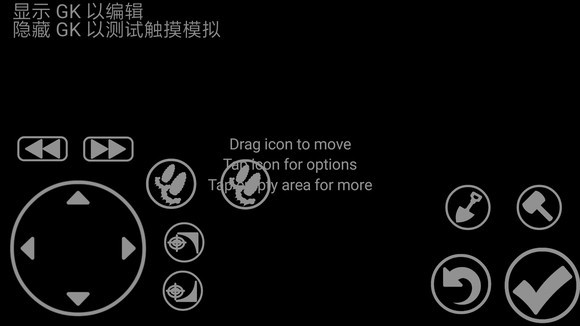
13、完成以上步骤后,便可以正常开始游戏体验了。

3️⃣ 虚拟游戏键盘软件特色
1、 该软件体积小,不占用手机内存,整体操作非常流畅。
2、 它可以满足用户所有的输入习惯,给用户带来更多的选择,这是很好的。
3、具有非常安全的输入环境,同时保证用户的隐私和信息不会被泄露。
4、用户还可以根据自己的喜好设置键盘主题,多种风格可以选择。
4️⃣ 虚拟游戏键盘软件功能
1、完整的设定功能,还可以编辑宏编辑器,让你设定的时间更加清晰简单;
2、加载配置文件并自定义保存的配置文件,更清晰地导入设置和当前配置;
3、调节控制方式通过触摸屏和ijappan模式,可以使用鼠标键盘或远程控制。
5️⃣ 虚拟游戏键盘软件特点
启动设置向导:首次使用时,请遵循简洁的启动指南进行初始设置,以确保软件键盘正确安装和激活。
自定义输入设备:用户可以自定义输入设备的模式和设置,并通过简单的手势快速切换键盘布局。
触摸优化体验:提供触摸屏编辑功能,用户可调整键盘的大小和布局。优化的中文界面,使用更加直观。
快速保存配置:支持一键保存个性化密钥映射设置,方便下次直接加载和使用,还可以导出设置文件备份。
6️⃣ 虚拟游戏键盘软件评价
虚拟游戏键盘这么好用的一款键盘模拟器,相信感兴趣的朋友也一定不会错过,让您可以更加轻松的使用设置,操作也十分简单哦,且带给您最优质的使用服务哦,轻松编辑操作,点击免费下载吧。
7️⃣ 虚拟游戏键盘软件更新日志
v6.2.5
1.修复了一些已知的兼容性问题,确保能够在各种设备上正常运行。
2.修复了一些已知的漏洞和问题,提升了稳定性和安全性。