TopTop快捷窗口置顶软件帮助用户解决问题,在电脑端为用户提供办公、生活等不同方面的帮助,软件的功能全面,运行速度流畅。用户可以选择不同的窗口合作,在软件中去设置不同的参数解决问题,选择自己需要置顶的软件使用,解决用户的需求。软件兼容多种类型的型号,为用户提供帮助,为无数用户提供显示帮助,设置合适的显示参数使用,满足用户的使用需求。获取更多的实用功能。
1️⃣ TopTop快捷窗口置顶软件介绍
TopTop快捷窗口置顶这是一款轻量级的Windows窗口管理工具。该软件通过快捷键触发机制实现对窗口的控制,
可将任意应用程序窗口固定显示在最上层,有效解决多任务操作时窗口被遮挡的问题。
软件体积小巧,无需安装即可使用,适用于各种窗口管理需求场景。
2️⃣ TopTop快捷窗口置顶软件功能
1. TopTop 中的最上层窗口功能非常简单,您可以通过软件设置将当前窗口设为最上层。
2. 直接启动软件后,将显示操作说明,并可查看顶层窗口的快捷键。
3. 按下键盘上的快捷键 Shift + PageUp,即可执行窗口最上层的功能。
4. 要移除最上方的状态,请再次点击窗口,然后按下 Shift + PageUp 键。
5. 它支持窗口管理功能,可通过软件批量管理最上层的窗口。

3️⃣ TopTop快捷窗口置顶软件特点
1. “TopTop”快速窗口固定功能可帮助用户将常用窗口固定在顶部。
2. “学习”窗口可以立即固定,文档窗口也可以立即固定。
3. 需要复制内容的窗口也可以固定显示,避免被遮挡。
4. 在软件管理操作窗口中,您可以选择移除固定状态或保留固定状态。
5. “TopTop”快速窗口固定功能可免费使用,便于轻松固定窗口内容。

4️⃣ TopTop快捷窗口置顶软件亮点
支持通过快捷键快速切换窗口的最上层状态。选中目标窗口后,用户可按下组合键完成置顶或取消置顶操作。
提供托盘菜单管理功能。右键点击系统托盘图标,即可查看当前最上层窗口列表,并进行批量管理。
支持只读模式运行。所有功能均在本地执行,不会收集或上传用户数据信息,确保隐私安全。
软件具备自动更新检测功能。在网络环境中,可自动检查是否有新版本,并在无需手动操作的情况下提示更新。
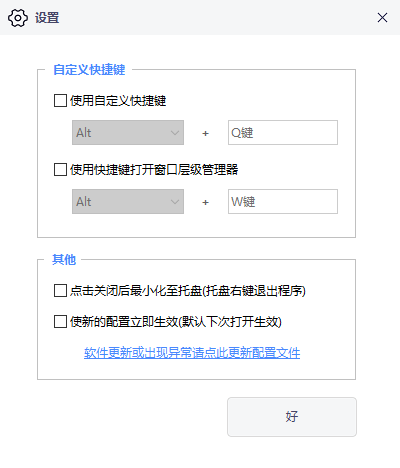
5️⃣ TopTop电脑版怎么设置快捷键
1、打开软件进入首页后点击最上方的齿轮;
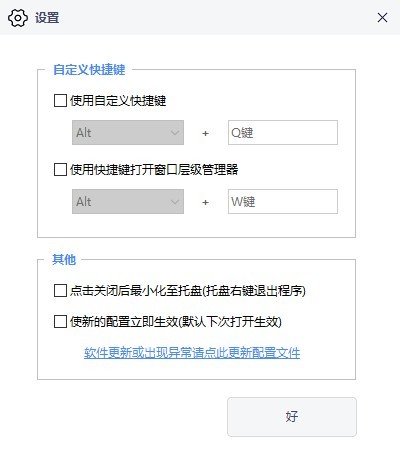
2、来到设置页面,在里面设置快捷键;

3、设置完成后点击保存即可。
6️⃣ TopTop快捷窗口置顶软件测评
TopTop快捷窗口置顶软件界面简洁,在不同的设备中可以使用,用户可以线上去收集自己的用户数据和信息,实时上传不同的文件信息使用,选择不同的管理方式,以及软件的置顶运行需求满足用户的需求,提升自己的效率。