Parted Magic是一款深受专业人士喜爱的基于Linux系统开发的磁盘工具箱,他拥有很多完善的功能,能够帮助用户进行磁盘分区,让用户能够更好的分配内存。在这里,用户还能够使用爱拍进行数据的恢复,将以及被删除的文件,图片或者是视频等等,重新的找回,非常方便。Parted Magic还能够帮助用户访问系统崩溃的电脑,为系统维护提供一定的基础。Parted Magic还拥有很多功能,喜欢的用户快来下载体验吧。
1️⃣ Parted Magic支持的文件系统
1、ext2、ext3、ext4、fat16、fat32、NTFS和reiserfs
支持的操作包括:创建、增长、收缩、移动、复制、检查、标记、UUID。
2. btrfs
支持的操作包括:创建、增大、收缩、移动、复制、检查、标记。
3. exfat
支持的操作包括:创建、移动、复制、检查、标记。
4、HFS和HFS +
支持的操作包括:创建、收缩、移动、复制、检查。
5, f2fs
支持的操作包括:创建、移动、复制。
支持的额外文件系统数量有限:jfs、Linux swap、lvm2 pv、nilfs、reiser4、ufs、xfs和zfs。
2️⃣ Parted Magic亮点
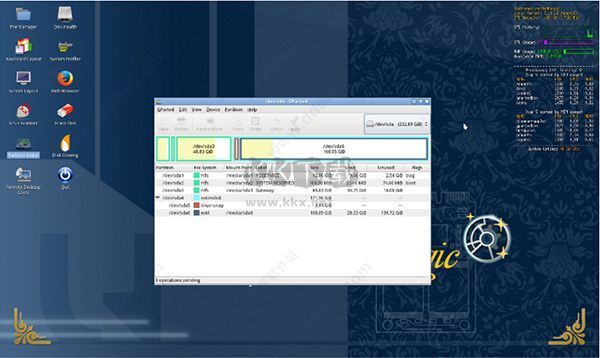
1. 磁盘分区
Parted Magic有完成任务的工具。使用分区编辑器,您可以调整分区大小,复制和移动分区。你可以扩大或缩小
你的C盘。为新操作系统创建空间。尝试从丢失的分区中恢复数据。
2. 数据救援
软件允许您轻松重置或更改您的Windows密码。恢复丢失的文件。从磁盘读取不正确的设备中拯救文件。
3. 磁盘克隆
克隆计算机的整个磁盘或单个分区。克隆的数据可以保存为镜像文件或数据的副本。然后可以将数据保存到本地连
接的存储设备、SSH服务器、Samba服务器或网络文件系统共享。克隆文件可以在需要时用于恢复原始数据。
4. 磁盘擦除
Parted Magic为传统覆盖提供了易于使用的解决方案。
3️⃣ Parted Magic优势
PartedMagic允许您轻松重置或更改您的Windows密码。恢复丢失的文件。从磁盘读取错误的设备中拯救文件
磁盘分区将硬盘划分为多个称为分区的存储单元。具有多个分区的物理磁盘对于运行多个操作系统非常有用。每个分区可以使用不同的文件系统
Parted Magic官方版可以快速选择你需要使用的字体
克隆计算机的整个磁盘或单个分区。克隆的数据可以保存为镜像文件或数据的复制副本。数据可以保存到本地连接的存储设备、SSH服务器、Samba
服务器或网络文件系统共享。然后,克隆文件可以在需要时用于恢复原始文件
4️⃣ Parted Magic使用方法
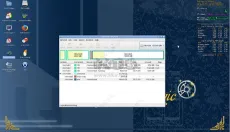
[步骤1]创建主分区后,剩下剩余的未分配空间,我们将演示如何创建逻辑分区。请先点击未分配的空间,然后点击新建按钮来创建一个新的分区。
[步骤2]在创建逻辑分区之前,必须先创建扩展分区。请打开“创建为”下拉菜单,选择“扩展分区”,完成后直接单击“添加”,创建扩展分区。
[步骤3]点击刚建立的扩展分段区域,完成后点击“添加”按钮,建立逻辑分段区域。
[步骤4]可以通过拖动来确定新分区的大小。这里,新的分区大小设置为2 GB。因为这个分区是在扩展分区中构建的,所以创建为分区的唯一选择是逻辑分
区。请指定文件系统。如果您的操作系统是Windows,建议选择“ntfs”。单击Add按钮来创建分区。
[步骤5]从图中可以看出,已经建立了一个逻辑划分区域,剩余空间同样建立为另一个逻辑划分区域。
[步骤6]一个分机划分区域,两个逻辑划分区域,我们已经预定了三个工作,系统会将预定的工作显示在下面,再次确认工作是否正确,确认后,点击应用。
[步骤7]建立逻辑分割区域。我们可以看到,在扩展的分割区域中有两个逻辑分割区域。
[步骤8]重新启动计算机,检查刚刚创建的分区是否正确。由于标签设置为空白,Windows将自动将每个磁盘命名为“本地磁盘”。
5️⃣
6️⃣ Parted Magic使用教程
用parted magic做安全擦除,笔记本单SSD省心,不需要拆盘
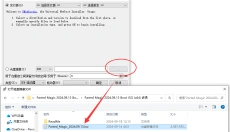
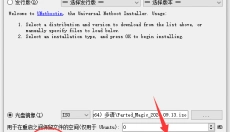
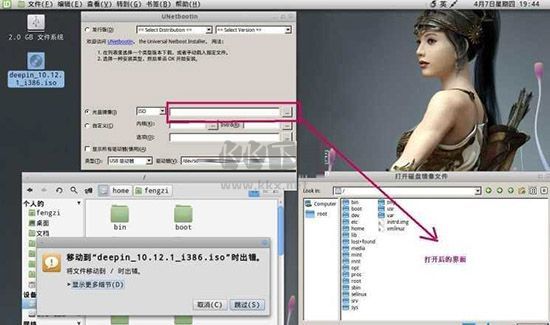
1、先运行unetbootin,加载Parted_Magic.iso(unetbootin是一款能够将Linux操作系统装进U盘或移动硬盘的U盘启动盘制作工具)
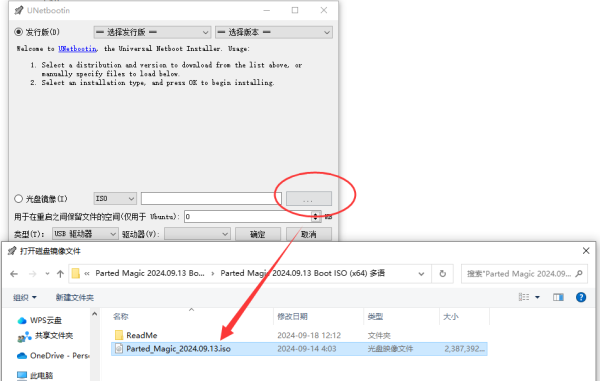
确定写入U盘
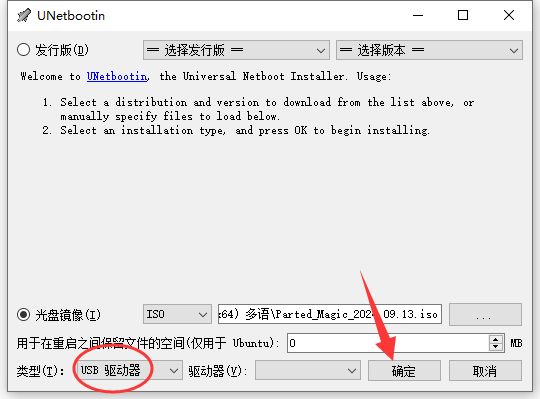
2、上述步骤完成后退出退出
接着用这个U盘启动电脑
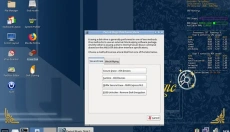
然后点击里面的 Erase Disk图标工具
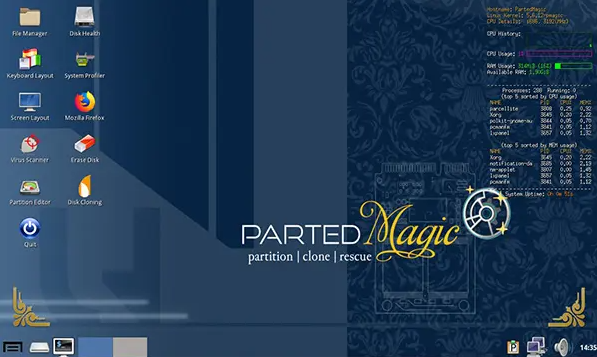
3、选最后一个Internal Secure Erase
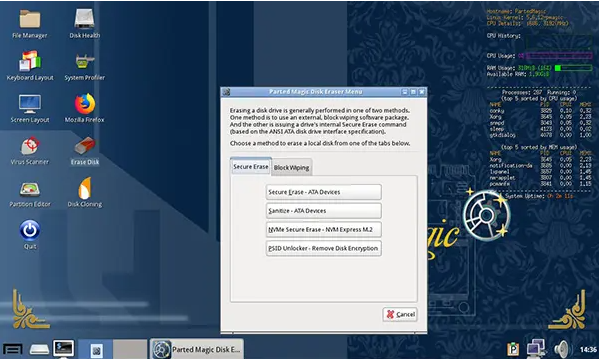
4、然后勾上你的SSD
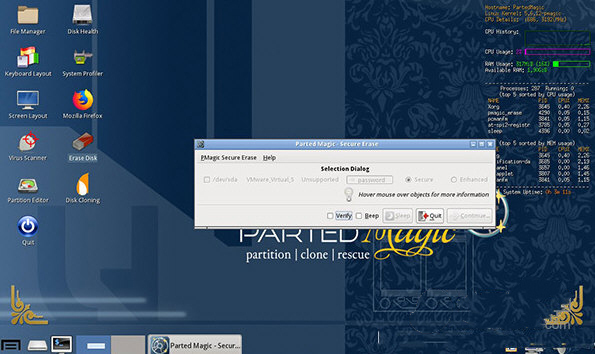
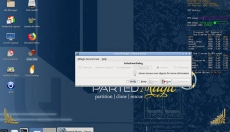
然后OK进行安全擦除
7️⃣ Parted Magic测评
Parted Magic是一款很好用的磁盘app,它能够为用户提供磁盘分区,数据恢复等等功能,为用户提供更加方便的服务,非常实用。是一款很不错的app,非常适合需要的用户使用,非常值得推荐。
8️⃣ Parted Magic更新日志
v2024.11.03
优化体验