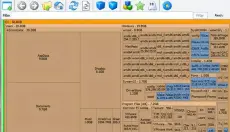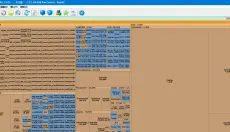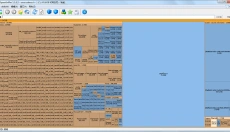
spacesniffer软件专为清理磁盘服务,软件在多种类型的设备中可以使用,兼容多种类型的设备,为无数用户提供磁盘清理服务,帮助用户去扫描自己的设备内容和文件,选择不同的功能解决问题。为用户提供直观的设备清理服务。通过文字和颜色去进行文件的管理,通过直观的方式了解设备的磁盘内容和具体信息,享受软件带来的优质清理服务。为用户提供智能扫描服务,生成不同的图表解决问题。
1️⃣ spacesniffer软件介绍
spacesniffer支持智能缓存和多线程技术。在扫描过程中,您可以实时查看布局以优化性能。
结合分层浏览功能,用户可双击区块展开子目录,自由缩放视图,并便捷地查看详细的磁盘信息。
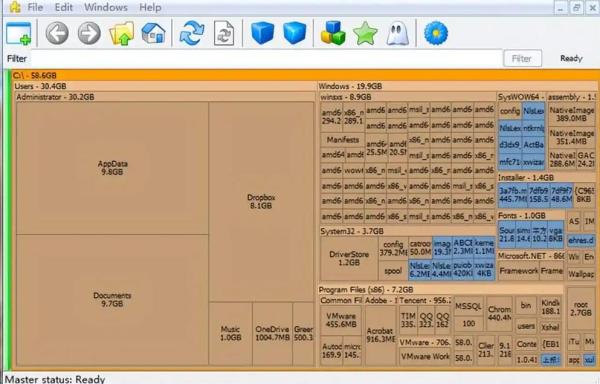
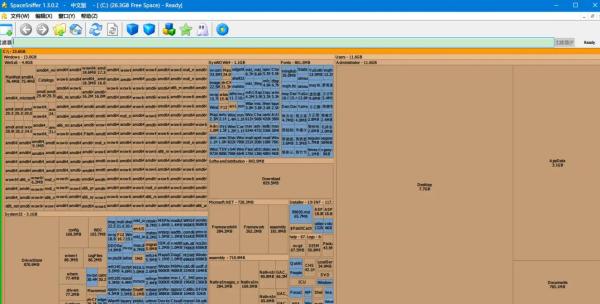
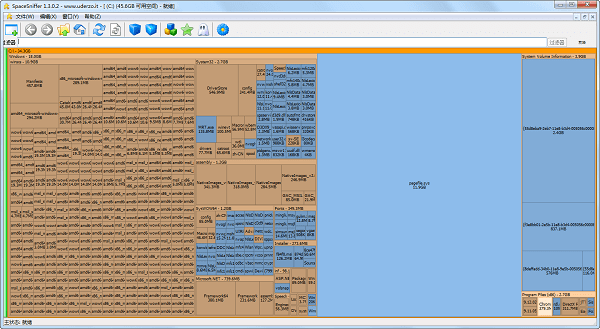
系统采用树状图技术,通过区块大小和颜色直观显示文件/文件夹的磁盘使用率。
可递归遍历文件系统,快速生成磁盘使用率报告,帮助用户更直观地了解设备的磁盘使用情况。使用非常方便!
2️⃣ spacesniffer软件功能
1. 采用清晰的树状结构,以块状平铺形式展示磁盘空间占用情况,便于快速识别占用空间的文件。
2. 内置多种筛选功能,可根据文件时间、大小、文件夹名称等精确筛选,并轻松识别占用磁盘空间的文件。
3. 您可以自由编辑文件,并快速处理文件内容,相当于一个移动办公桌。
4. 通过此软件可预览每个文件的内容,并可修改文件的格式和大小。
3️⃣ spacesniffer软件亮点
1. 兼容主流系统
该软件可完美兼容主流Windows系统,使更多用户能够使用。
2. 完全免费且开源
所有工具均可免费使用,用户可自由点击并根据自身需求进行使用。
3. 目录树图
使用目录树图,您可以查看磁盘上的文件并检查它们的内存占用大小。
4. 显示更多详细信息
点击您要查看的文件,以显示更多文件详情,确保不会误删文件并保留必要的文件。
4️⃣ spacesniffer常见问题
如何设置中文
1、用户在安装最新版本的Spacesniffer时,其安装包内会集成“spaceclaim”功能。
2、打开软件后,点击左上角的“File”。
3、在弹出窗口的右下角找到并打开“spaceclaim options”选项。
4、进入选项列表中的“advanced”。
5、在中间的选项中找到“language”。
6、展开language列表,选中“中文”。
7、选择简体中文选项后,点击右侧的“ok”按钮保存设置,就能使用中文版的spacesniffer了。
5️⃣ spacesniffer软件测评
spacesniffer软件操作简单,在多种设备中可以使用,帮助用户去扫描自己的设备磁盘,设置合适的选项进行使用,及时去调整自己的扫描设置。为用户提供智能清理服务,及时去清理自己的设备内存内容,解决用户需求。