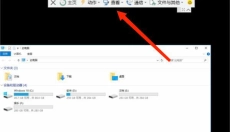
1️⃣ TeamViewer软件功能
远程桌面控制:您可以在远程计算机上完成完整的桌面操作,就像坐在目标设备前面操作,完成系统设置、程序运行等操作。
无人值守接入:可提前配置设备权限。在远程无人值守的情况下,仍然可以建立连接,实现对设备的持续管理和维护。
文件双向传输:支持本地计算机与远程计算机之间传输各类文件,完成文件、压缩包等信息的交换,不需要其他传输通道。
多屏适配:可识别连接到远程设备的多个显示器,并可自由切换查看不同屏幕图像,以适应多屏办公环境。
远程唤醒:支持局域网唤醒功能,在满足硬件条件的前提下,可以远程启动关机状态下的计算机设备。
会话记录保留:记录并保存远程连接会话,生成相应的操作日志,保留所有连接过程的相关记录。
2️⃣ teamviewer远程控制软件怎么远程控制电脑?
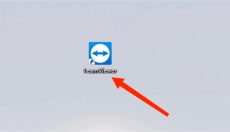
1、teamviewer电脑版进行远程控制时,需将两台计算机同时提前开启,且两台计算机都装有TeamViewer,然后打开桌面上的TeamViewer;
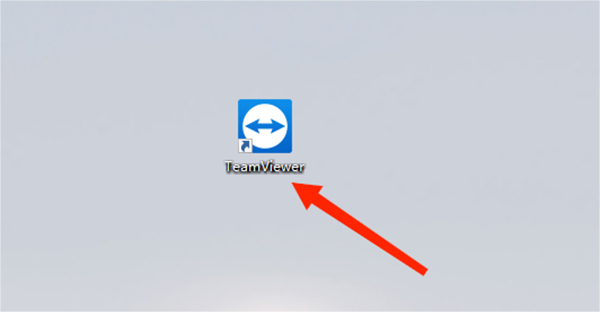
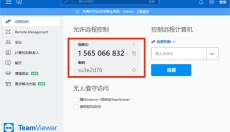
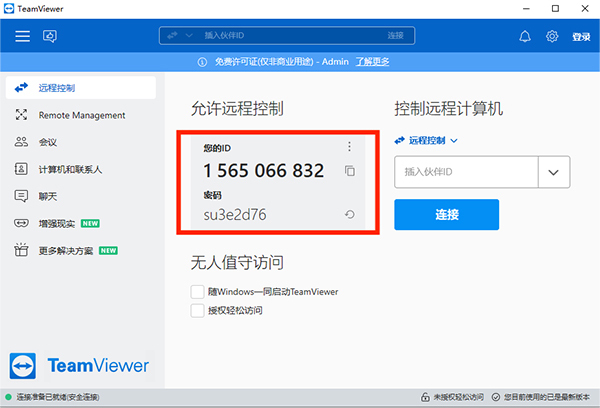
2、软件启动后会自动生成一个伙伴ID和密码,需要保留好,
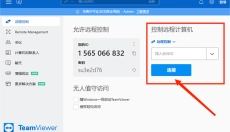
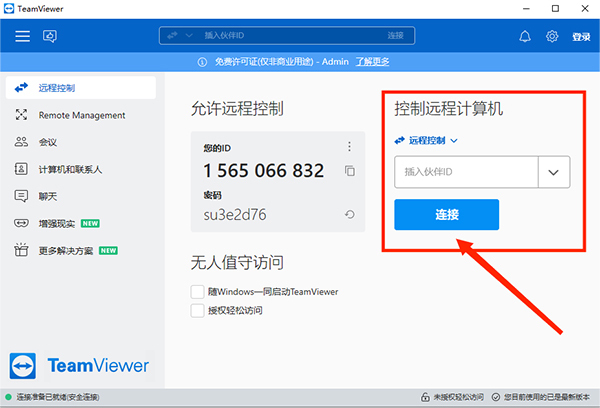
3、在另一台电脑上的teamviewer软件中,在控制远程计算机栏目中,填写伙伴ID,然后选择“连接”选项,
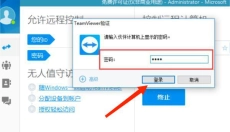
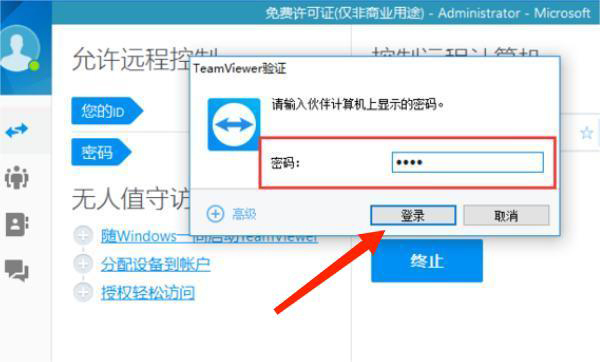
4、在弹出TeamViewer验证中,填写我们记下来ID对应的密码,然后选择“登录”选项,
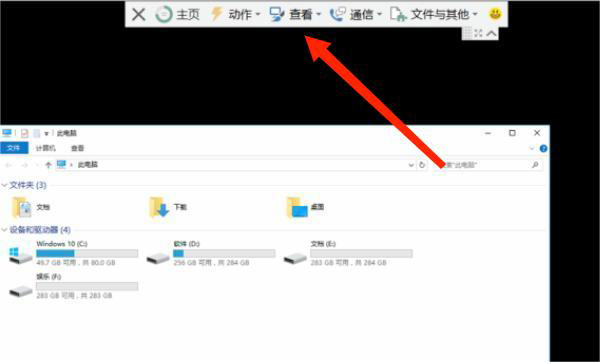
5、登录完成后,我们的电脑会出现上方的任务栏界面,可以使用TeamViewer远程控制电脑了。
3️⃣ TeamViewer软件特点
1. 一键执行脚本
通过在会话期间自动执行脚本,可以节省大量的时间和金钱。
2. 定制设备信息
在你的电脑和联系人列表中添加你日常工作需要的信息:操作系统,制造商,部门,公司——你能想到的。
3. 低带宽下的性能优化
平均来说,每5个TeamViewer连接中就有1个处于低带宽状态(<1 Mbit/s)。新版本采用自适应智能压缩技术,可以自动识别低带宽进行自适应压缩。
4️⃣ TeamViewer软件如何实现远程控制?
1. 在本地计算机上安装并启动TeamViewer PC。该软件将自动生成一个唯一的ID和临时密码。
2. 在需要控制的同一个远程设备上运行TeamViewer,并向它们提供您的ID和密码。
3. 在本地TeamViewer主界面输入对方的ID,点击“Connect”按钮,然后输入对方提供的密码,以建立安全连接。
4. 连接成功后,可以像本地计算机一样控制远程桌面,包括鼠标键盘操作、文件拖放传输等。
5. 如果需要无人值守接入,可以在远程设备上设置固定密码并注册账号,实现随时随地的无密连接。
5️⃣ TeamViewer软件常见问题
我使用TeamViewer免费版可以干嘛
答:免费版仅供个人使用,包括在个人设备之间建立连接或为朋友和家人提供远程支持。为了在组织中实现与工作相关的目的或执行任何产生收入的活动(例如连接到工作计算机、提供客户支持或监视业务设备),需要使用TeamViewer的商业许可证。
TeamViewer全功能客户端和快速支持之间的区别是什么
答:TeamViewer全功能客户端专门为终端用户提供远程技术支持,允许用户集中访问所有功能,轻松远程管理和控制设备。相比之下,TeamViewer Quicksupport是专门为终端用户构建的,以接收远程IT支持。它是一个轻量级的可执行文件,不需要安装,并允许最终用户临时授予对其设备的访问,以实现有人操作访问和远程支持。
TeamViewer的安全性如何
答:TeamViewer始终将安全放在首位,通过全面的加密保护您的连接,其中包括4096位RSA私钥/公钥交换和256位AES会话编码,以确保高水平的保护。有关更多细节,请访问我们的知识以全面了解TeamViewer的安全保障。
6️⃣ TeamViewer软件评价
TeamViewer这样一款宝藏、深受欢迎的电脑远程管理平台,软件内存也非常小哦,随时随地都能轻松使用哦,远程控制管理也非常易于使用。流畅稳定的运行系统,满足用户多方面的使用需求哦。
7️⃣ TeamViewer软件更新日志
v15.81.6
优化使用流程
提升整体稳定性