1️⃣ QVE屏幕录制软件功能
教育与学习:录制课程视频,提高学生在课堂上的注意力,使学生获得更好的学习效果。
游戏录制:提供一键高清录制播放功能,记录游戏中最精彩的时刻,录制流畅无停顿。
会议记录:可用于会议、个人文档演示等场景。高清流畅的音视频播放,提升参会体验。
在线视频:录制自己喜欢的直播视频、在线课程等,随时复习学习。
2️⃣ 常见问题
1、如何从摄像头录制视频?
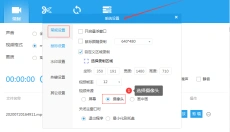
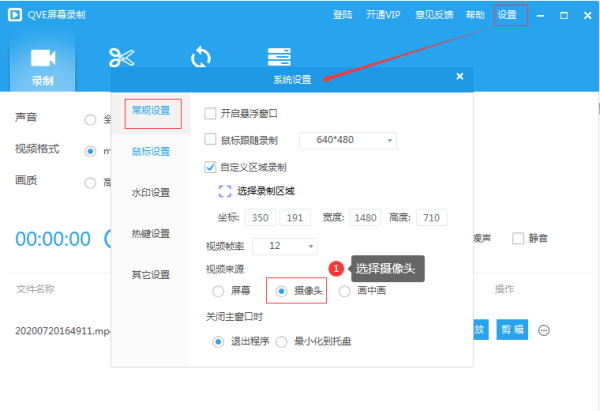
打开Qve屏幕录制软件,主界面点击【设置】,在打开的系统设置界面,点击常规设置,视频来源选择为摄像头。
2、如何快速录制视频?
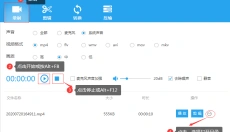
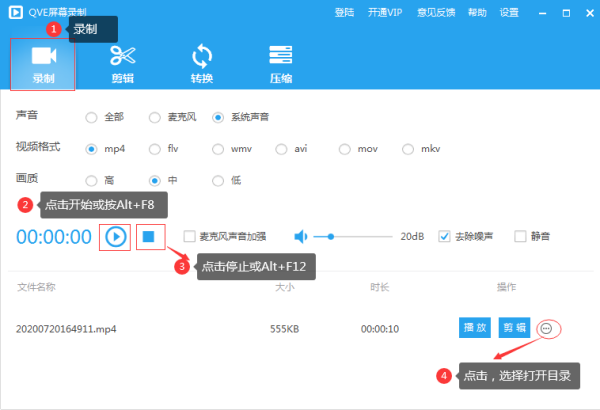
打开QVE屏幕录制软件,主界面选择【录制】,点击开始录制按钮或快捷键Alt+F8,开始录屏,如果需要结束录屏,点击停止录制按钮或快捷键Alt+F12停止录制,录制的文件保存在本地,点击更多操作,打开目录。
3、录屏怎么调帧率?
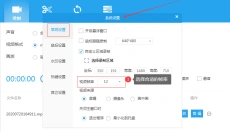
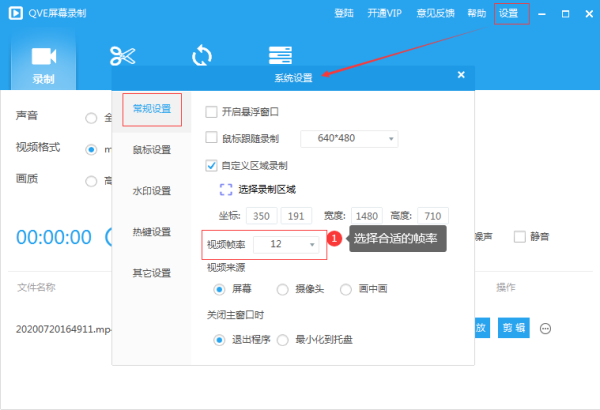
打开QVE屏幕录制软件,主界面点击【设置】,在打开的系统设置界面,点击常规设置,点击视频帧率下拉列表,选择不同的视频帧率。
4、如何只录视频不录声音?
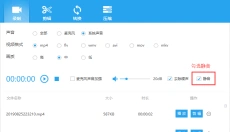
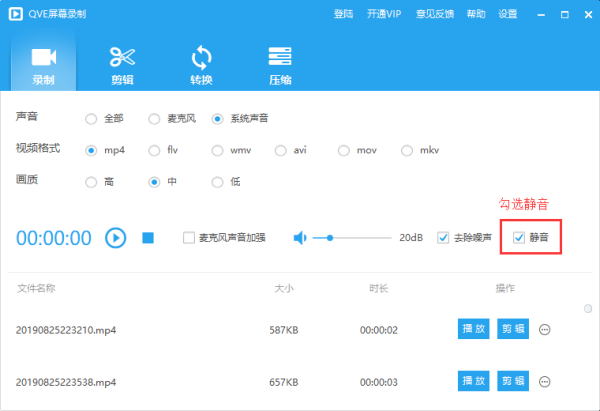
打开Qve屏幕录制软件,主界面选择【录制】,勾选静音,点击开始录制按钮或快捷键Alt+F8,开始录屏,如果需要结束录屏,点击停止录制按钮或快捷键Alt+F12,录制的文件保存在本地,点击更多操作按钮,打开目录。
5、如何自定义区域录制?
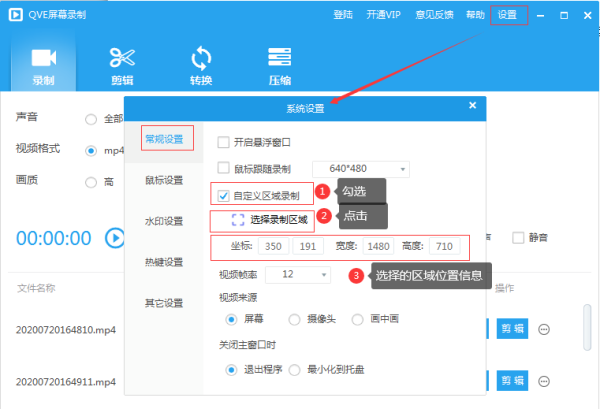
打开Qve屏幕录制软件,主界面点击【设置】,在系统设置界面,点击【常规设置】,勾选自定义区域录制, 点击选择录制区域,然后按住鼠标左键拖动,框选录制区域,选择录制区域完毕后,双击选择的区域,回到主界面开始录制。
3️⃣ QVE屏幕录制软件特色
1、 简单的界面,简单的操作,易于录制和编辑视频。
2、高清画质流畅,无卡顿现象,灵活控制录制区域
3、一键批量录制,支持多种视频格式,音视频同步录制等功能供您体验。
4、专业技术人员实时解答您的疑问,支持在线QQ客服和线下电话一对一解答。
4️⃣ QVE屏幕录制软件特点
1、QVE录屏软件操作简单,通过该软件可以快速录下电脑视频
2、 该软件可以记录电脑桌的操作,并将软件的操作过程以视频的形式记录下来
3、 将游戏的操作过程记录为视频,方便制作视频教程
4、QVE画面录制支持多种保存格式,可保存录制的视频MP4、flv、wmv、mov、mkv
5、支持画质设置功能,可以在软件中设置高清录制,可以设置中级录制,设置低质录制
6、支持音频同步功能,可将麦克风声音、系统业务全部同步录音
7、支持文件管理,录制的文件可在QVE录屏软件中显示
5️⃣ QVE屏幕录制软件亮点
1. QVE全屏录制软件支持全屏录制。可以自定义屏幕录制的视频输出格式。
2. 录制的视频可以被裁剪。录制的视频可以预览。
3. 可转换屏幕录制的视频文件格式。支持添加视频文件压缩,支持多种格式的视频文件压缩设置。
6️⃣ QVE屏幕录制软件评价
QVE屏幕录制软件内有着非常齐全好用的功能,同时可以自由选择录制的区域,以及选择是否录制声音,完全按照您的需求进行使用哦,非常便捷轻便的操作哦,使用体验感也非常好哦哦,功能全免费,点击下载吧。
7️⃣ QVE屏幕录制软件更新日志
v2.6.4
1、修复部分bug
2、优化了部分功能