obs软件专为视频录制编辑服务,支持用户在不同的场合中可以使用,无论是录制线上课程还是开启一段线上会议,都可以使用软件去帮助用户解决。软件兼容多种类型的型号和设备,用户可以线上录制视频内容,将视频储存到不同的设备储存中,享受软件带来的全面帮助,帮助用户去持续改进自己的服务和功能,无论是个人还是团队都可以使用,用户可以线上去录制自己需要的视频,自定义调整视频内容。
1️⃣ obs软件介绍
obs一款简单、易用且专业的视频录制工具。它提供多种录制模式,如全屏、窗口、选框、游戏等,
可轻松录制在线课程、线上会议、游戏教程或产品演示。支持定时录制、自定义帧率和分辨率,并具备字幕添加、定时录制以及直播协助等功能。
该程序本身完全不包含捆绑广告。社区也将持续更新和改进。个人创作和商业录音均可自由使用。
2️⃣ obs软件功能
1. 实时流媒体功能:
提供实时直播和录制功能,可轻松捕捉并存储各类媒体活动,例如游戏、在线课程、商务会议等。
2. 高清图像与音频质量:
支持高清及4K超高清视频分辨率,具备出色的音频采集与混音功能,确保直播和录制的音视频质量。
3. 个性化配置选项:
用户可根据个人偏好自定义直播和录制的多个方面,例如调整视频清晰度、帧率和比特率。
4. 多媒体输入:
支持多种媒体输入源,包括截图、图像、文本、网页浏览器窗口、摄像头等,满足用户的多样化需求。
3️⃣ obs软件特点
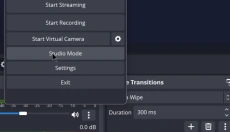
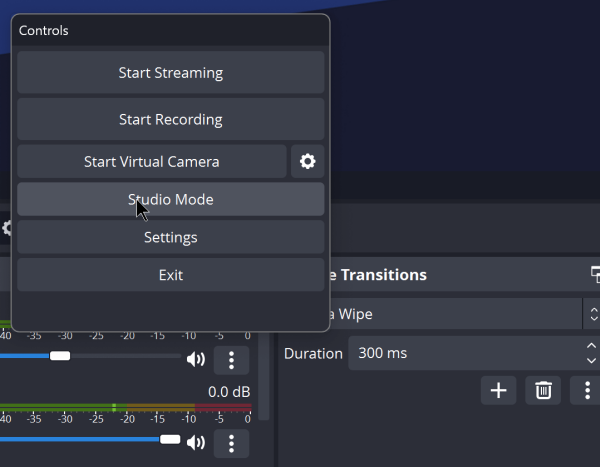
1. OBS编辑后的合成图像可输出为虚拟摄像头设备,直接被腾讯会议、抖音直播伴侣及在线学习软件读取。
2. 结合绿幕合成和图像背景替换技术,无需使用真实摄像机即可输出美化视频,并添加背景和文字。
3. 创建双窗口预览布局,左侧为编辑预览屏幕,右侧为直播画面。
4. 调整图层、修改屏幕和添加素材仅会影响预览窗口,不会直接影响直播画面。
5. 在一键切换到直播流前请确认效果正确,以避免直播过程中画面出现异常,适用于高强度的节目直播。
4️⃣ obs软件亮点
【完全可自定义快捷键】
几乎所有操作均可绑定全局快捷键,包括场景切换、直播/录制的启动/停止、屏幕隐藏、直播延迟开始等。
【自动控制】
支持在断网情况下自动重连和自动重试,网络短暂波动不会直接导致直播中断。
【模块化界面布局】
整个软件面板由可拖动和可停靠的窗口组成。混音器、场景列表和源列表可拆分为独立窗口,适合双显示器工作站使用。
【丰富的插件扩展】
社区插件生态系统极为丰富,可无限扩展软件功能,实现全自动、无人值守的直播操作。
【全面支持多平台RTMP直播】
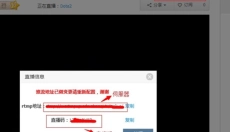
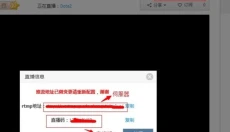
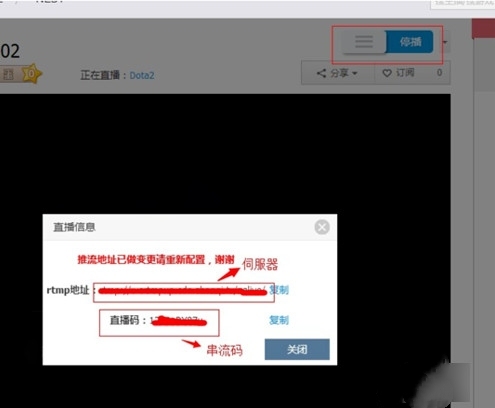
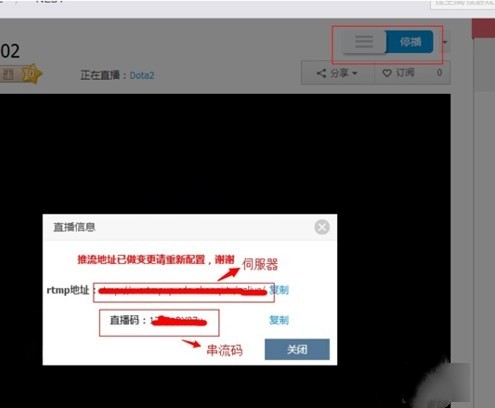
支持RTMP/RTMPS直播协议,可直接将视频流推送到所有直播平台。只需填写平台提供的服务器地址和流密钥即可。
5️⃣ 游戏捕获黑屏,显示器捕获正常怎么回事
根源:游戏开启了全屏独占模式,或者 OBS 没有独显权限。
解决:
① 把游戏从全屏独占改为无边框窗口模式。
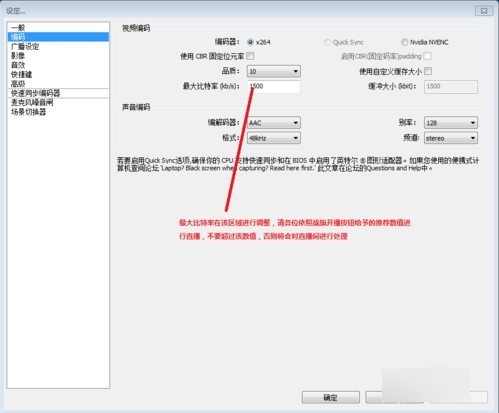
② 关闭Windows游戏模式,关闭显卡硬件保护机制。
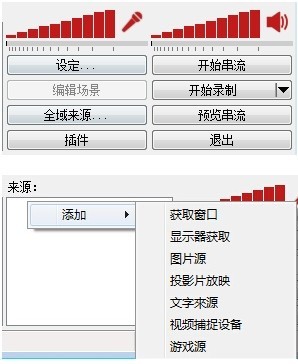
③ 优先使用【窗口捕获】替代游戏捕获,兼容性更强。
6️⃣ 其他软件找不到OBS虚拟摄像机怎么办
必须以管理员身份启动OBS和会议软件。
关闭所有直播伴侣、其他虚拟摄像头工具,避免驱动冲突。
在Windows隐私设置中,开启摄像头硬件权限。
7️⃣ obs软件测评
obs软件操作简单,在多种设备中可以使用,帮助用户去录制自己的生活、办公、学习等多种场合中的视频,为用户提供帮助。将录制的视频储存到自己的设备文件中,及时去管理自己的设备内容和资源,解决用户需求。
8️⃣ obs更新日志
v31.0.0
添加了使用游戏捕获功能来捕获基于Vulkan的游戏的功能。非常感谢Ubisoft的帮助![Littlematth / jpark37 / Jim]
注意:在更新游戏以支持新的挂钩之前,当前可能无法与Rainbow 6 Siege一起使用
在窗口捕获中添加了一种新的捕获方法,该方法允许捕获浏览器,基于浏览器的窗口和Microsoft Store(UWP)程序[jpark37]
默认情况下,它将使用“自动”,它将在大多数窗口上使用常规方法,并在浏览器,基于浏览器的窗口和Microsoft Store(UWP)程序上使用新方法
新方法的缺点是它可能导致一些光标滞后以及捕获的窗口周围的突出显示的边框。但是,边界本身并未被捕获。
您可以选择在窗口捕获属性中使用哪种捕获方法
在Linux上实现的浏览器插件[bazukas / cg2121]
添加了高级场景集合导入(在菜单栏上,场景集合->导入),使您可以从其他常见的流媒体程序中导入[Dillon]
添加了媒体源热键,可以控制播放(停止/暂停/播放/重新启动)[cg2121]
目前,这些只是热键。用户界面也计划在将来进行更新
新增了拖放URL来创建浏览器源的功能(在显示确认提示以确保它是有意的之后)[WizardCM]
开发人员可以在其网页上添加一个嵌入,使他们可以预先指定将其拖放到OBS中时在源中自动设置的参数。请参阅此链接以获取更多详细信息:https : //wizardcm.github.io/OBS-Drag-Demo/