AutoCad2020软件专为工业制图服务,设计了多种实用的工具和功能,用户可以使用软件去绘制标准的工业图纸,通过不然的颜色以及图层去制作全流程的图片内容。导出不同格式的图纸进行使用,去调整自己的参数回执细节的图像内容。软件兼容多种类型的设备,这里的工具上手简单,支持用户去设置自己的快捷键,选择不同的二维绘图工具实用,自由设置图纸的内容和布局,打印出不同的图纸使用。
1️⃣ AutoCad2020软件介绍
AutoCad2020它通用性强且操作简便,适合各类用户。在AutoCAD 2020中,新增了许多强大功能,
包括AutoCAD设计中心、多文档设计环境、网络驱动程序、新的对象捕捉功能、增强的标注功能等。
同时,它还能帮助用户轻松完成二维绘图、详图绘制、设计文档以及基础三维建模等操作。

2️⃣ AutoCad2020软件功能
1. [平面绘图] 可以通过多种方式创建直线、圆、椭圆、多边形、样条曲线等基本图形对象。
2. [图形编辑] AutoCAD 具有强大的编辑功能,可移动、复制、旋转、阵列、拉伸、延伸、修剪和缩放对象。
3. [尺寸标注] 可创建多种类型的尺寸,并可自行设置尺寸标注的外观。
4. [绘图辅助工具] AutoCAD 提供了多种绘图辅助功能,例如正交、对象捕捉、极轴跟踪和捕捉跟踪。正交功能可帮助用户轻松绘制水平和垂直的直线;
5. [图层管理功能] 图形对象位于特定图层上,可设置图层颜色、线型、线宽等属性。
6. [3D绘图] 可创建三维实体和曲面模型,并可直接编辑实体本身。

3️⃣ AutoCad2020软件特点
1. 功能强大且全面:AutoCAD 2020 广泛应用于机械、建筑、家居装饰和纺织等多个行业。其强大的绘图和建模工具可帮助用户创建和编辑线条、形状、文字、尺寸组合起来,生成精确的二维或三维模型。
2. 智能操作:AutoCAD 2020 具备智能对象功能,用户可快速修改图形对象,并自动更新图形及相关文档。此外,该软件还提供多种自动化工具和命令,帮助用户更高效地完成任务。
3. 协作与共享:对于大型企业或团队而言,AutoCAD 2020 在协作和共享方面也具有优势。该软件支持与其他 Autodesk 产品的集成,并可实现工程设计、自定义代码库等的共享。
4. 用户友好的界面:AutoCAD 拥有良好的用户界面。通过交互式菜单或命令行,可以执行各种操作,使初学者能够快速上手。
5. 支持多平台:AutoCAD 2020 兼容 Windows 和 macOS 操作系统,具备通用性和易用性,适合各类用户使用。
6. 快速测量工具:通过移动或悬停光标,"快速测量"工具可动态显示物体的尺寸、距离和角度数据。

4️⃣ AutoCad2020常见问题
1. 如何安装AutoCad 2020?
- 访问Autodesk网站并购买AutoCad 2020。
- 下载安装程序并根据指示完成安装过程。
- 确保您的计算机符合要求并且满足安装要求。
2. 如何激活AutoCad 2020?
- 打开安装程序并按照指示完成安装过程。
- 单击“激活”按钮并输入Autodesk ID和密钥。
- 选择您要激活的软件版本和许可证类型。
- 等待激活的消息。
3. 如何更新AutoCad 2020?
- 打开Autodesk网站并登录您的帐户。
- 单击“软件更新”。
- 检查是否有可用的更新并按照提示进行安装。
4. 如何打开AutoCad 2020?
- 双击桌面上的AutoCad 2020图标或从开始菜单中打开。
- 等待启动过程完成。
5. 如何创建新图形文件?
- 单击“文件”菜单并选择“新建”。
- 选择所需的文件类型和尺寸。
- 单击“确定”以创建新文件。
5️⃣ 打开图纸时提示图形文件无效怎么办
1、官方修复命令
不要双击图纸打开,先空开 CAD 软件。
命令行输入:RECOVER 回车(带外部参照图纸用 RECOVERALL)。
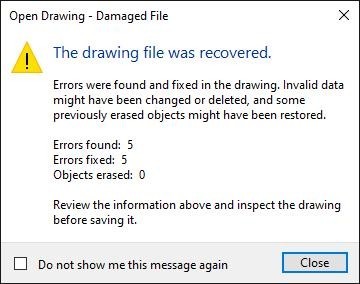
2、修复完成弹窗
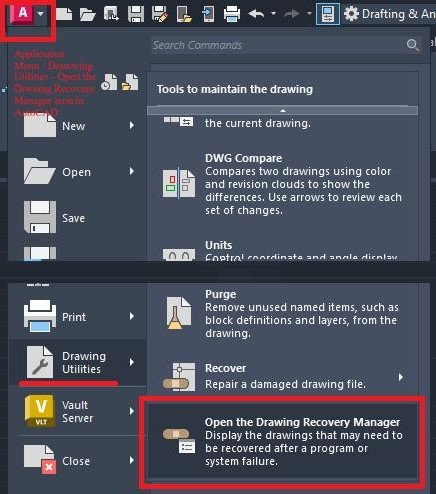
选中报错的 dwg 文件,点打开,CAD 自动扫描修复损坏数据,弹出修复报告,修复成功后立刻 SAVEAS 另存新 DWG、点击左上角 A 图标 → 图形实用工具 → 修复Autodesk。
6️⃣ AutoCad2020软件测评
AutoCad2020软件操作简单,功能全面工具实用,有各种类型的绘图工具可以使用,用户可以调整自己的工作区域和工具,选择合适的功能解决问题,导出不同格式的图纸进行使用,为用户提供优质的服务,满足用户需求。
7️⃣ AutoCad2020更新日志
v2020
1、对部分功能进行了优化
2、解了好多不能忍的bug