WizTree是一款用于Windows的超高速磁盘空间分析器实用程序,他拥有完善的功能,能够为用户提供很多优质的服务。在这里,用户能够使用app对自己的硬盘进行扫描,并为用户列出占用内存最多的文件和文件夹。用户能够根据app检测的结果,对文件进行管理,让自己能够获取更多的空间。他还能够对硬盘中的内容进行排序,让用户能更好的使用。WizTree还拥有很多功能,喜欢的用户快来下载体验吧。
1️⃣ WizTree特色
1. 快速扫描分析:
通过特殊的扫描算法,可以对一个大磁盘中的所有文件进行快速扫描并按大小排序,大大提高了磁盘空间的利用率。
2. 多种类型:
支持根据文件大小、文件夹大小、文件数量、最后访问时间等方式进行排序,使用户可以更方便地查找和管理文件。
3. 支持多种文件系统格式:
它可以扫描Windows支持的所有硬盘类型,包括NTFS、FAT、FAT32、network等,也支持外挂移动硬盘、U盘、摄像头等存储设备。
4. 视觉树状图显示:
所有文件和文件夹按照大小进行可视化显示,方便用户查找大文件和大量小文件集合,使管理更加方便。
2️⃣ WizTree亮点
1. 在磁盘分区中查找占用空间最多的文件和文件夹。
2. 扫描快!WizTree直接从ntfs格式的磁盘分区读取主文件表(MFT)。
3. 使用树形图可一目了然地查看大文件和许多小文件。
4、找到磁盘分区中最大的文件,并将磁盘分区中的所有文件按大小排序。
5. 支持文件名或通配符匹配的快速文件搜索。
3️⃣ WizTree优势
个性化设置匹配
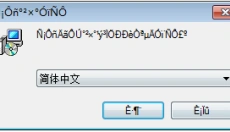
在设置中,可以自由选择显示单位(byte /KB/MB/GB/TB),还可以查看管理员权限运行、自动扫描、显示文件类型等实用功能。软件默认为简体中文,但也支持切换其他语言。
完全自由没有例行公事
最重要的是,WizTree对个人用户完全免费!没有烦人的广告,不需要注册和登录,下载和解压缩工作,甚至安装它。无论是分析整个硬盘驱动器,特定的文件夹,还是处理MFT
或CSV文件,都很容易做到!
操作简单高效
扫描完成后,直接右键即可定位文件所在位置,快速删除或移动操作,简直不太方便!
惊人速度的秘密武器
WizTree的速度如此之快,是因为它直接从NTFS磁盘读取主文件表(MFT)。这个隐藏的特殊文件记录了硬盘上所有文件和文件夹的信息。WizTree绕过Windows系统直接读取,速
度自然快飞!
4️⃣ WizTree特点
找到硬盘上占用最多空间的文件和文件夹
非常快!WizTree直接从NTFS格式化的硬盘读取主文件表(MFT)(类似于搜索引擎的工作方式)
找到硬盘上最大的文件。硬盘上的每个文件都可以按大小排序。
文件名搜索——快速查找文件名或通配符匹配的文件
按文件夹大小对整个硬盘内容进行排序,并可选择删除文件和文件夹
扫描所有硬盘文件系统类型(NTFS、FAT、FAT32、network等)或单个文件夹
5️⃣
6️⃣ WizTree怎么使用
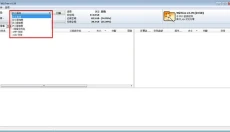
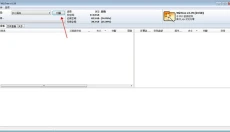
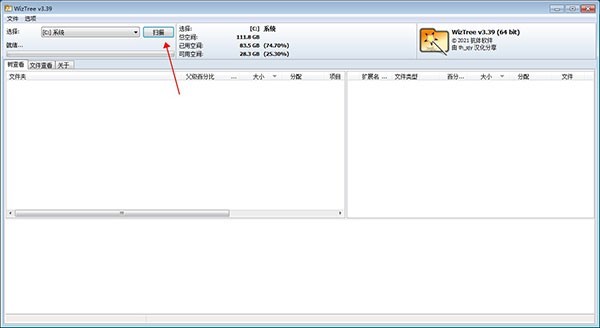
1、首先打开软件,在软件界面左上角找到“选择”选项,点击该选项后面的下拉框会有很多的磁盘选择,我们根据自己的需要进行选择即可,比如小编选择C盘。
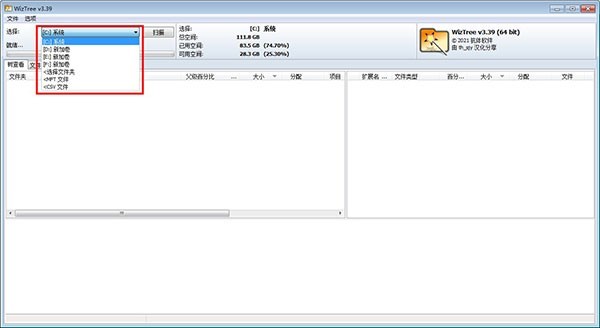
2、然后找到旁边的“扫描”按钮,我们点击该按钮,扫描工作就开始了,这个过程大约需要几十秒。
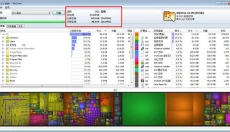
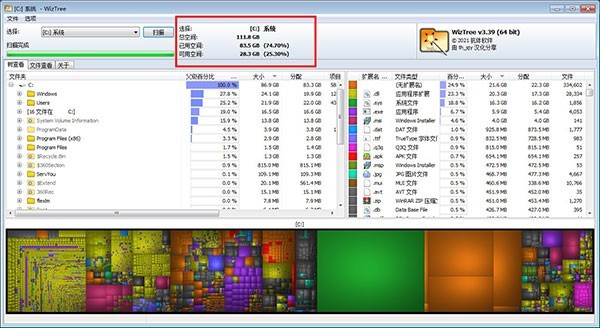
3、扫描成功后,我们可以在“扫描”按钮的旁边看到磁盘的空间使用情况,以对磁盘有个大致的了解,在界面中间也能查看到许多的文件占用的详细情况。
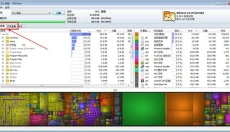
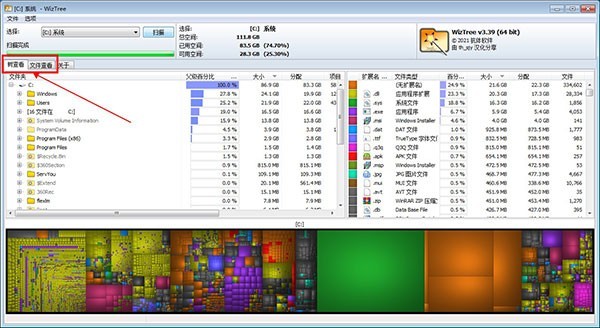
4、我们可以在界面的左上方选择查看文件的方式,有“树查看”和“文件查看”两种方式,根据自己的需要进行选择即可。
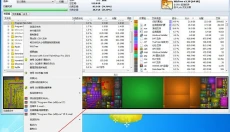
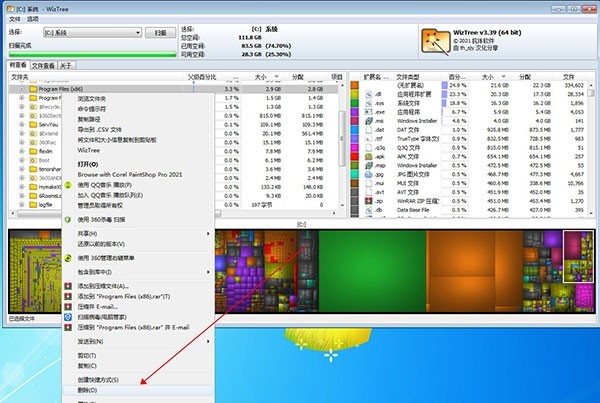
5、小编在这里选择“文件查看”的方式,在文件查看页面中,找到需要删除的文件,用鼠标右键点击,会有一个操作下拉框出现,我们在下拉框中找到“删除”按钮并点击,
文件就可以被成功删除了。
7️⃣ WizTree测评
WizTree是一款很好用的装机必备app,它能够为用户提供很多服务,能够为用户扫描硬盘,罗列文件,还能够帮助用户整理文件,删除文件。是一款功能齐全的app,非常适合喜欢的用户使用,值得推荐。
8️⃣ WizTree更新日志
v4.32
优化体验