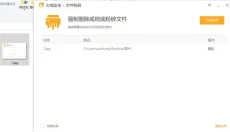
火绒文件粉碎机是一款小巧但功能强大的电脑文件粉碎工具,他拥有完善的功能,使用方法简单,能够帮助用户更好的粉碎文件。在这里,用户能够将不需要的文件拖进app进行粉碎,也能够将app加入快捷键,让自己能更加轻松的使用。 火绒文件粉碎机是从火绒软件中提取出来的app,他还能够帮助用户删除病毒,维护电脑的健康,让有用户能更安心的使用,非常方便。 火绒文件粉碎机还拥有很多功能,喜欢的用户快来下载体验吧。
1️⃣ 火绒文件粉碎机特色
1、提取自Tinder安全软件,安全环保。
2、开箱即用,无需安装Tinder软件即可使用。
3、一键批处理将不必要的文件完全从计算机中删除。
4. 删除顽固文件以释放更多的内存空间给您的计算机。
5. 可以使用鼠标直接将需要删除的文件拖放到程序中。
2️⃣ 火绒文件粉碎机文件粉碎失败
问题表现:
粉碎操作时提示“粉碎失败”或界面无响应。文件在粉碎后仍然存在,甚至可以通过数据恢复工具恢复。
可能原因及解决方案:
原因1:文件正在被其他程序使用,系统拒绝删除。
解决方案:
首先关闭相关程序,或者使用Tinder内置的“空置”功能。
具体操作:右键点击目标文件,选择“使用Tinder安全软件打碎文件”→“移除职业”,解锁成功后再次执行“粉碎”。
原因2:当前帐户没有写入或删除受保护文件的权限。
解决方案:
以管理员身份启动Tinder安全软件。
方法:右键单击Tinder桌面图标或开始菜单项,选择“以管理员身份运行”,然后再次尝试粉碎。
原因3:文件路径太长,或者文件名中包含特殊符号(如*?< > |,等等),导致系统处理异常。
解决方案:
将文件移动到一个更短的路径(例如,直接在C:目录中),将其重命名为一个没有特殊字符的名称,然后将其分解。
3️⃣ 火绒文件粉碎机优势
1、不能将电脑中删除的文件完全删除。
2、使某些文件删除后无法恢复。
3、帮助用户粉碎重要文件,使其无法恢复。
4、强制删除电脑中感染顽固病毒的文件。
5、支持用户添加文件或文件夹删除。
6、支持批量删除和粉碎文件。
4️⃣ 火绒文件粉碎机特点
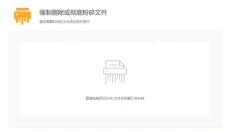
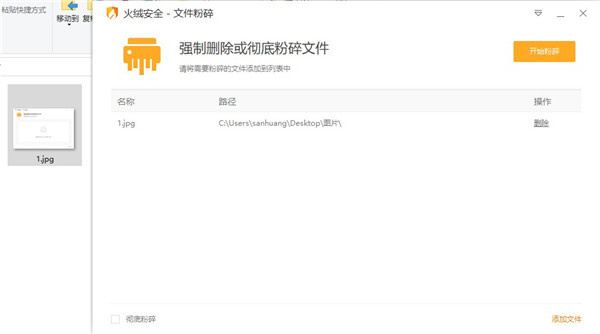
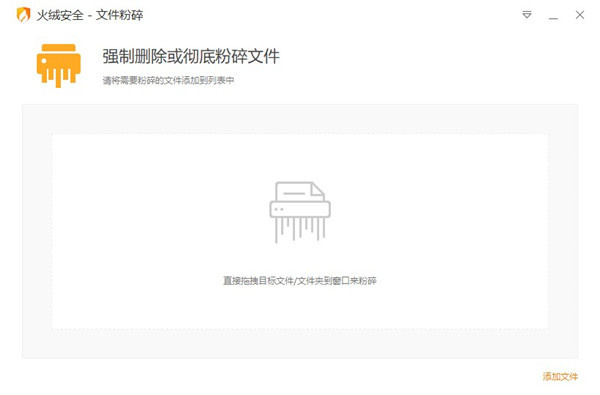
“Tinder安全软件”的“文件撕碎”功能为用户提供了多种添加文件的方式。最简单的方法是直接找到要删除的文件或文件夹,将其拖到界面并释放。
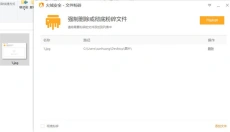
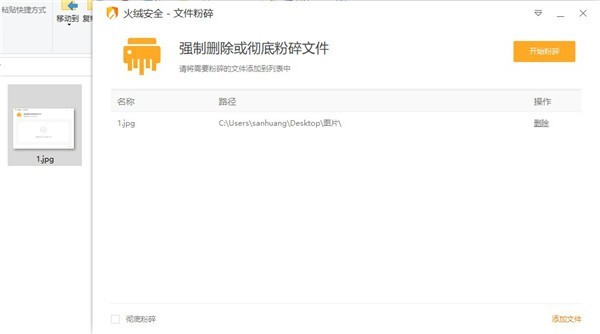
也可以直接点击操作界面右上角的“添加文件”按钮,在弹出的对话框中选择要删除的文件,点击“开始压碎”按钮,即可删除顽固文件。
有时候我们会发现有些文件无法移动等等。出现这样问题的原因,除了用户的操作权限不够外,最大的可能是文件被某种软件占用。那么如何快
速移除文件占用问题呢?
选择要删除的文件,在图标上点击鼠标右键,在菜单中选择“使用Tinder安全软件粉碎文件”,在子菜单中点击“Remove occupation”命令。
之后,它将自动分析锁定文件的软件过程。点击“解锁”按钮解锁文件并移动文件。
5️⃣ 火绒文件粉碎机怎么使用
1、用户直接解压就能够双击打开或者是右键打开,无需安装;
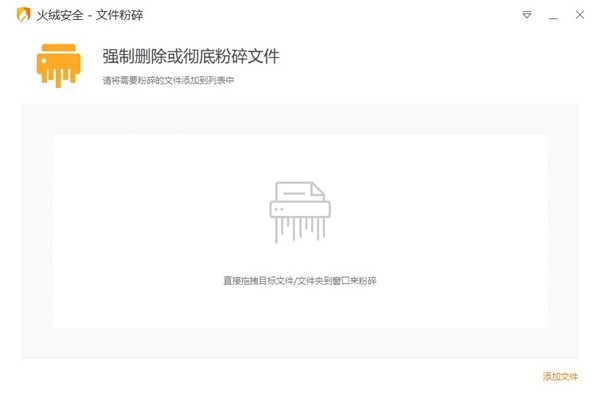
2、随便将文件选择进入删除区或者是将图片拖入其中,然后就可以开始删除了;
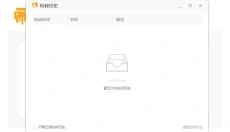
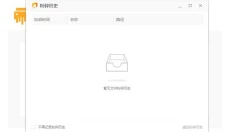
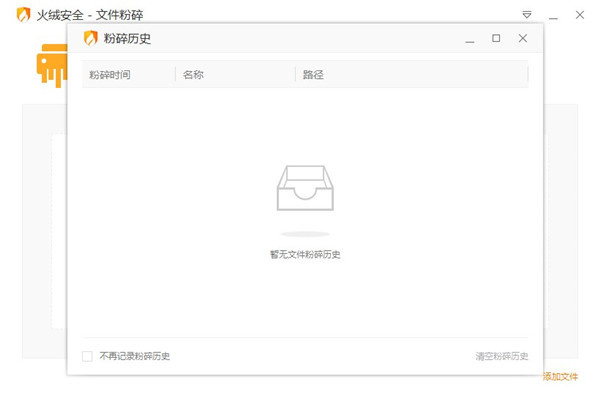
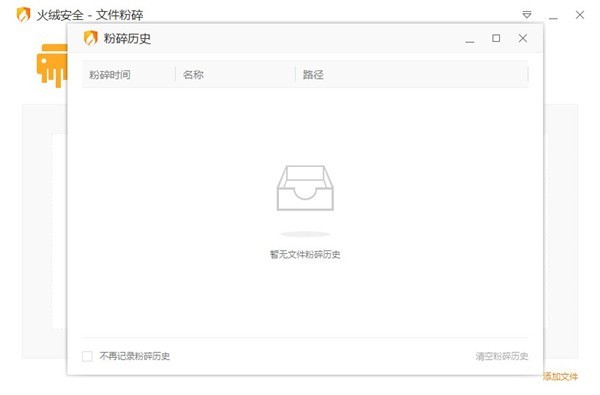
3、用户还可以在设置中查看删除历史记录,能够清除强制删除记录;
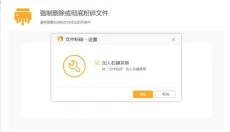
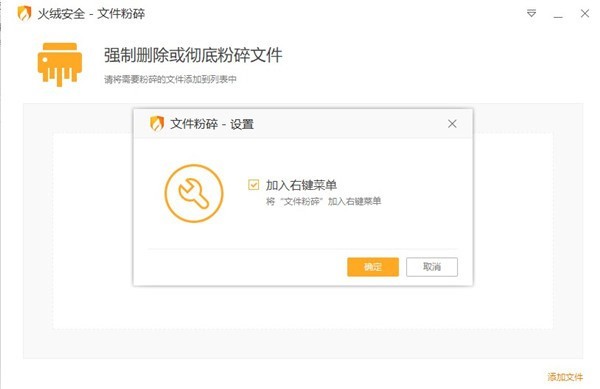
4、如果有需要更快速的操作则可以将文件粉碎功能添加进入鼠标右键,让你的操作更加简单。
6️⃣ 火绒文件粉碎机测评
火绒文件粉碎机是一款很好用的文件粉碎app,它能够为用户提供很多服务,帮助用户粉碎文件,图片,视频等等,还能够为用户提供安全防护。是一款很不错的app,非常适合喜欢的用户使用,值得推荐。
7️⃣ 火绒文件粉碎机更新日志
v6.0.5.5
优化体验