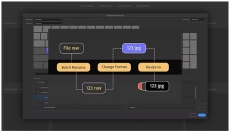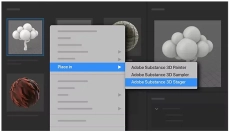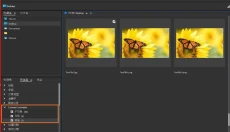
Adobe Bridge软件专为素材资源管理服务,为用户提供从素材到资源的整套流程,为用户提供有序的资源管理房屋,帮助用户去实现跨平台写作和管理,不断去提升自己的团队效率和管理服务。去布置自己的工作区域,去记录自己的后台数据和信息,为用户提供创意管理管理帮助,和不同同事一起使用协作。软件兼容多种类型的设备,用户可以选择不同的窗口处理内容,选择不同的资源浏览管理。
1️⃣ Adobe Bridge软件介绍
Adobe Bridge这是一套全面的解决方案,涵盖从选材、版本控制到最终交付与归档的整个创意流程,为专业团队提供有序的资源管理保障。
依托增强型用户界面和与CreativeCloud套件的深度集成,系统不仅支持对图像、视频、音频和文档等各类创意资源的浏览、整理、搜索和批量处理,
还新增了内容身份验证保护、快速操作以及HEIC格式支持等创新功能。同时具备多窗口多任务处理、
可自定义的工作区以及强大的元数据管理能力,助力创意团队高效管理海量资源,并实现跨平台协作。
2️⃣ Adobe Bridge软件功能
1. 文件浏览与管理:
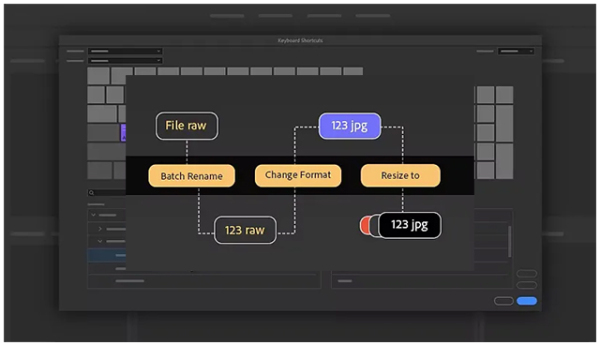
用户可通过 Adobe Bridge 2026 在其计算机上查看和管理文件,支持多种文件格式。
2. 批量编辑:
用户可批量编辑文件属性、元数据和关键词,快速调整多个文件的内容。
3. 创建作品集:
用户可以创建一个作品集,并将相关文件集中整理,便于共享和展示。
4. 筛选与搜索:
用户可通过关键词、标签等进行文件的筛选和搜索,快速找到所需内容。
5. 导出与分享:
用户可将文件导出为不同格式,以便更方便地分享和展示自己的作品。
软件功能:
6. 简洁直观的界面:
Adobe Bridge 2026 的界面简洁直观,易于学习和操作。
3️⃣ Adobe Bridge软件特点
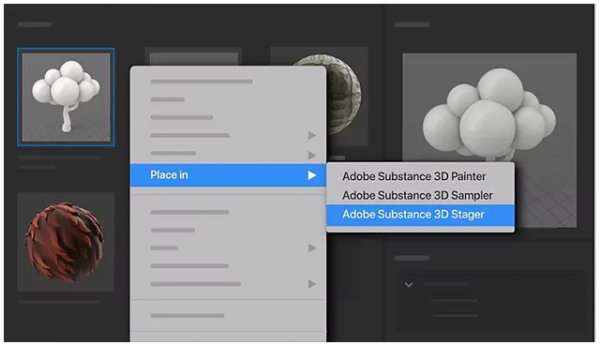
1. 充分利用 Creative Cloud 图库进行协作,并直接从 Bridge 发布作品至 Adobe Stock,展示你的创意才华。
2. 使用智能归档功能来整理您的资产,借助强大的筛选和高级搜索功能,轻松找到所需资料。
3. 为您的资产添加关键词、标签和评分,让创意管理更加便捷。
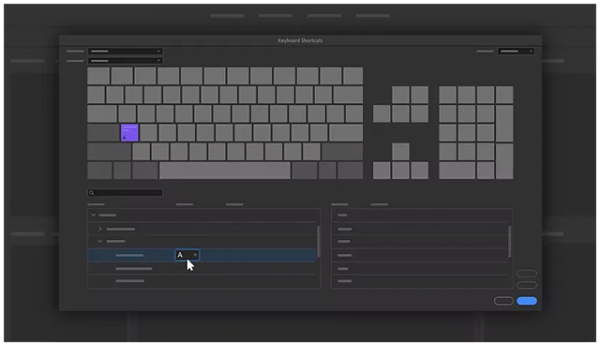
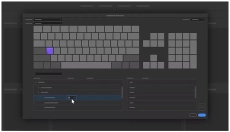
4️⃣ Adobe Bridge常用快捷键
转到下一个视图——Ctrl+
转至上一个视图——Ctrl+Shift+
显示/隐藏面板——Tab
在 0 星和 1 星评级之间切换——Ctrl+‘
增加缩览图大小——Ctrl+加号 (+)
减小缩览图大小——Ctrl+减号 (-)
逐步增加缩览图大小——Ctrl+Shift+加号 (+)
逐步减小缩览图大小——Ctrl+Shift+减号 (-)
上移一个文件夹(在“文件夹”面板中或一行)——向上箭头键
下移一个文件夹(在“文件夹”面板中或一行)——向下箭头键
上移一级(在“文件夹”面板中)——Ctrl+向上箭头
左移一个项目——向左箭头键
右移一个项目——向右箭头键
移动到第一个项目——Home
移动到最后一个项目——End
添加到选区(不连续)——按住 Ctrl 键单击
刷新“内容”面板——F5
将项目添加到选区——Shift + 向右箭头键、向左箭头键、向上箭头键或向下箭头键
显示帮助——F1
重命名下一个文件(使用在“内容”面板中选择的文件名)——Tab
重命名上一个文件(使用在“内容”面板中选择的文件名)——Shift+Tab
在“筛选器”面板中显示带有星级评级 1-5 或更高评级的项目——Ctrl+Alt+1 至 5
在“筛选器”面板中显示带有所选星级评级的项目——Ctrl+Alt+Shift+1 至 5
在“筛选器”面板中显示带有标签 1-4 的项目——Ctrl+Alt+6 至 9
在“筛选器”面板中显示带有所选评级或更高评级的所有项目——按住 Shift 键单击
清除筛选器——Ctrl+Alt+A
在“筛选器”面板中选择反向——按住 Alt 键并单击
在“预览”面板或审阅模式中显示“放大镜”工具——单击
移动“放大镜”工具——单击或拖放
显示“预览”面板中的其它放大镜(多重选择)——单击
同时移动多个“放大镜”工具——按住 Ctrl 单击或按住 Ctrl 拖放
使用“放大镜”工具放大——+
使用“放大镜”工具缩小——-
使用“放大镜”工具放大(多个选择)——Ctrl+加号 (+)
使用“放大镜”工具缩小(多个选择)——Ctrl+减号 (-)
选择堆栈中的所有项——按住 Alt 键并单击
在“关键字”面板中应用或删除当前关键字和所有父关键字——按住 Shift 键单击
强制删除“关键字”面板中的当前关键字——按住 Alt 键并单击
打开“关键字”面板中的展示三角形——Ctrl+向右箭头
关闭“关键字”面板中的展示三角形——Ctrl+向左箭头
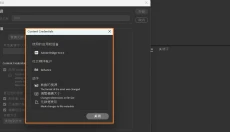
5️⃣ 如何在 Adobe Bridge 中使用Content Credentials
1、启动 Bridge,在导出面板中,创建/编辑预设。
2、在预设对话框的 Content Credentials 下拉列表中,选择应用 Content Credentials。
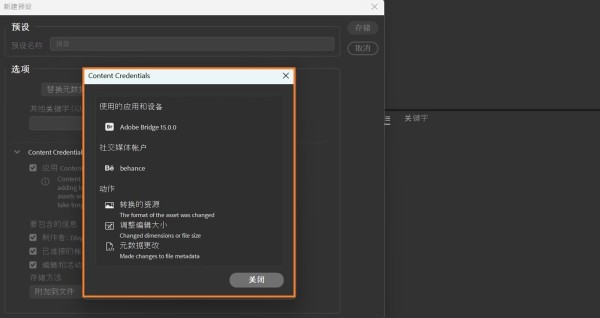
3、请选择要包含的信息
制作者:启用此选项可显示 Adobe 帐户中列出的名称。
编辑和活动:启用此选项可显示为生成最终图像而采取的编辑和处理操作。
4、选择预览以查看 Content Credentials 设置。
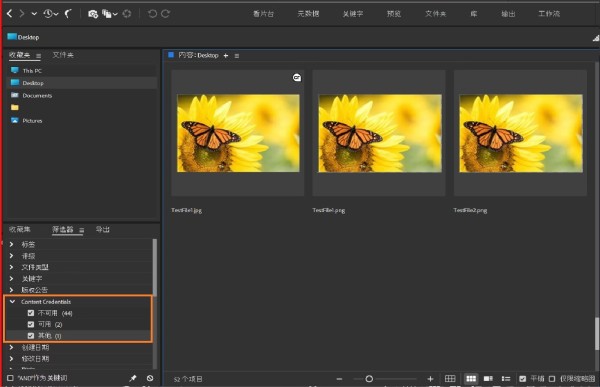
6️⃣ Adobe Bridge软件测评
Adobe Bridge软件界面简洁,用户可以自由定义软件的工作界面和内容,搭配合适的工具解决问题,使用各种常见的快捷键去提升自己的工作效率,找到合适的功能解决问题,为用户提供服务帮助,一起进行协作。